
Vanaf november 2026 kun je de agenda van Salonhub nog beter afstemmen op hoe jouw salon werkt. Met de nieuwe weergave Meerdere dagen zie je meerdere medewerkers over meerdere dagen naast elkaar. Groeperen laat zien welke delen van een combinatieafspraak bij elkaar horen, en met Toon receptie krijg je een extra kolom voor notities en tijdelijke blokken. Klopt je weergave niet meer? Met Herstel zet je alles in één klik terug.
Wanneer zijn de nieuwe agendaweergaves handig?
Wil je zien wanneer een vaste kapper de komende dagen nog ruimte heeft? Met Meerdere dagen zet je die kapper en een collega naast elkaar, bijvoorbeeld voor de komende drie dagen.
Verschuif je een combinatieafspraak, bijvoorbeeld knippen bij de ene medewerker en baard bij de andere? Dan zie je met Groeperen meteen welke delen bij elkaar horen.
Wil de receptie snel een notitie of tijdelijk blok kwijt zonder dat het bij een medewerker staat? Daarvoor is de receptiekolom.
Wat is er nieuw in de agenda?
- Meerdere dagen: kies een of meer medewerkers en 2 tot 7 dagen. Die zie je dan naast elkaar.
- Groeperen: sleep je een deel van een combinatieafspraak, dan verbindt een lijn de delen die bij elkaar horen. De andere delen worden lichter weergegeven, zodat je niet per ongeluk maar één deel verschuift.
- Toon receptie: een extra kolom rechts in de agenda, zonder naam erboven. Deze is bedoeld voor notities en tijdelijke afspraakblokken.
- Herstel: zet alle weergave-instellingen van de agenda terug naar de standaard.
- Werktijden aanpassen: pas de werktijden van een medewerker direct in de agenda aan, zonder naar het rooster te gaan.
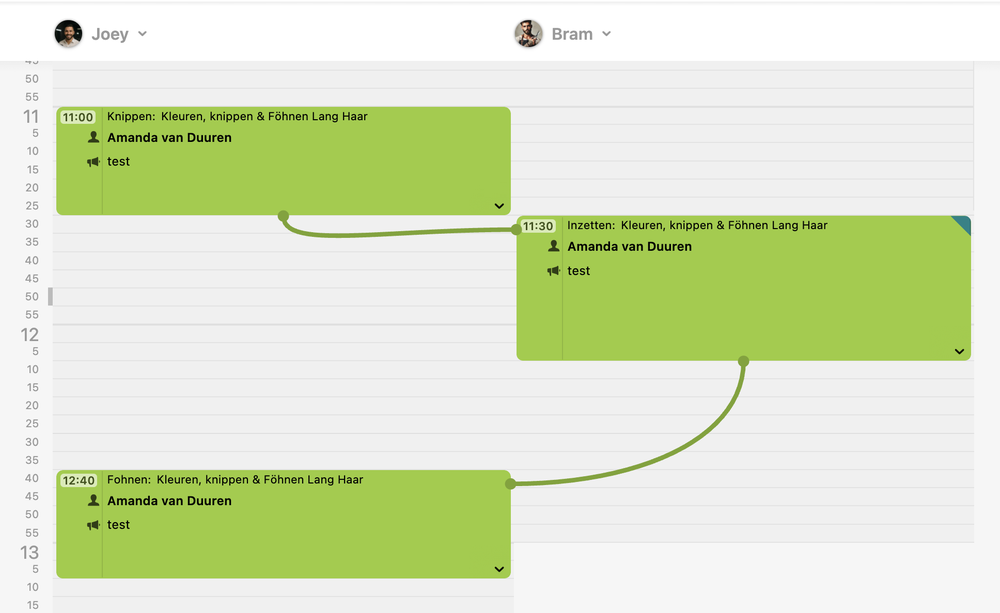
Groeperen: een combinatieafspraak voor kleuren, knippen en föhnen, verdeeld over Joey en Bram. Lijnen laten zien welke delen bij elkaar horen.
De weergave van de agenda kiezen
- Ga naar Agenda
- Klik rechts naast de namen van de medewerkers op het menu met de drie streepjes
- Kies Dag, Week of Meerdere dagen
De agenda toont nu de weergave die je hebt gekozen. Bij Dag zie je alle medewerkers op één dag. Bij Week zie je één medewerker over zeven dagen; bovenaan kies je welke medewerker.
De weergave Meerdere dagen instellen
- Ga naar Agenda
- Kies in het menu met de drie streepjes voor Meerdere dagen
- Klik bovenaan op de keuze voor medewerkers en dagen, bijvoorbeeld 2 medewerkers · 3 dagen
- Vink de medewerkers aan die je wilt zien
- Kies hoeveel dagen je wilt zien: 2 tot 7 dagen
- Kies in de kalender vanaf welke datum. Met Vandaag spring je terug naar vandaag
Je ziet nu de gekozen medewerkers over de gekozen dagen naast elkaar.
Welke weergave-opties zijn er?
In hetzelfde menu met de drie streepjes vind je ook deze opties:
- 5 minuten of 15 minuten: hoe fijn de tijdlijn is ingedeeld.
- Compact: de afspraakblokken worden kleiner, zodat je meer in één oogopslag ziet.
- Groeperen: toont een lijn tussen de delen van een combinatieafspraak als je een deel versleept.
- Kleuren omdraaien: wisselt welke kleur het afspraakblok vult en welke kleur in het hoekje staat.
- Toon receptie: zet de receptiekolom rechts in de agenda aan of uit.
- Herstel: zet alle weergave-instellingen terug naar de standaard.
De volgorde van medewerkers aanpassen
- Ga naar Agenda
- Klik in het menu met de drie streepjes op Aanpassen…
- Sleep de medewerkers in de gewenste volgorde. De bovenste medewerker staat links in de agenda
- Vink medewerkers uit die je niet in de agenda wilt zien
- Klik op Bewaar
De agenda toont de medewerkers nu in jouw volgorde. Met Herstellen in hetzelfde venster zet je de volgorde terug.
Werktijden aanpassen vanuit de agenda
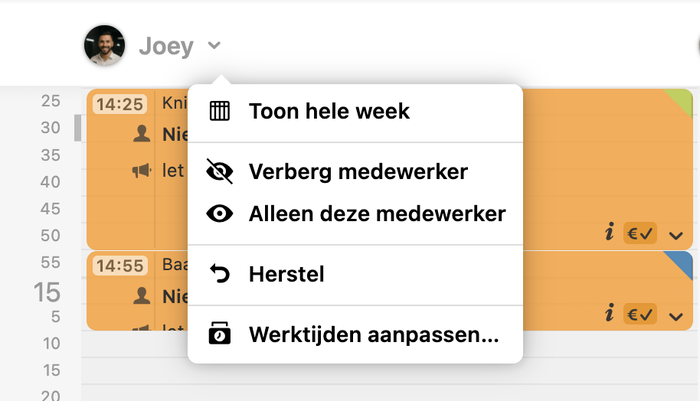
Gaat een medewerker eerder naar huis? Pas de eindtijd van die dag dan direct in de agenda aan. Via de agenda pas je alleen de eindtijd aan. Het vaste rooster beheer je zoals altijd via Beheer.
- Ga naar Agenda
- Klik op het pijltje naast de naam van de medewerker
- Kies Werktijden aanpassen…
- Vul bij Nieuwe eindtijd de nieuwe eindtijd in
- Kies bij Reden de reden, bijvoorbeeld Snipperuren of dagen
- Pas eventueel de Beschrijving aan. Standaard staat hier Aangepast via agenda
- Klik op Opslaan
De werktijden van die medewerker zijn nu voor die dag aangepast. Bovenaan het venster zie je ter controle de huidige werktijden van die dag.
Bij Reden kies je uit de afwezigheidsredenen van de cao voor het kappersbedrijf. Die zijn ingedeeld in groepen:
- Bovenaan de lijst: snipperuren of dagen, uitlenen aan andere salon, alternatieve werkzaamheden, training volgen binnen werktijd, wisseldienst en ziekte.
- Huwelijk: ondertrouw, sluiten samenlevingscontract, eigen huwelijk en huwelijk van directe familie.
- Zwangerschap / kinderen: zwangerschapsverlof, geboorteverlof partner en betaald ouderschapsverlof.
- Jubileum: 12,5-jarig dienstjubileum, eigen 12,5-, 25- of 40-jarig huwelijk en 25-, 40-, 50- of 60-jarig huwelijk van directe familie.
- Overlijden: overlijden partner of kind, overlijden directe familie en begrafenis directe familie.
- Medisch: dokters- of tandartsbezoek en bezoek medisch specialist.
- Overig: vakexamen, verhuizing, nieuwe baan zoeken en vakbondsverlof.
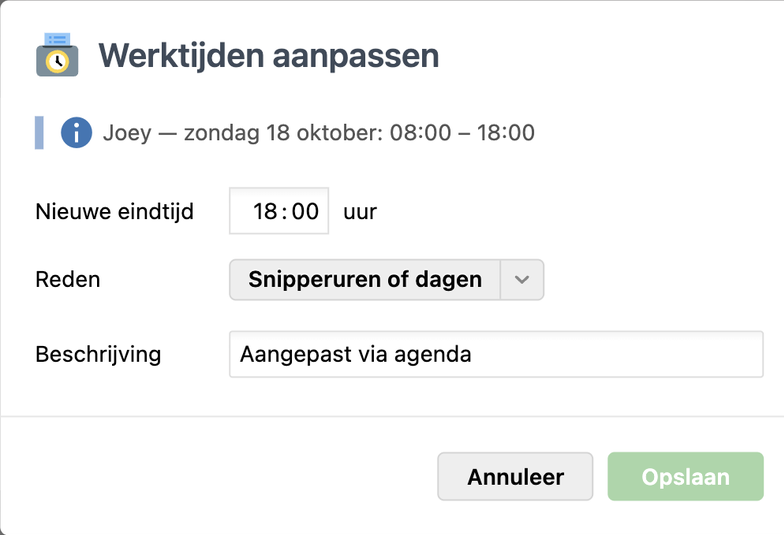
In hetzelfde menu bij de medewerker vind je ook Toon hele week, Verberg medewerker, Alleen deze medewerker en Herstel.
Snel een paar weken vooruitkijken
Rechtsboven in de agenda staat een knop met een dubbele pijl (»). Daarmee spring je in één keer 1 tot 8 weken vooruit. Handig als een klant vraagt om een afspraak over zes weken.
Welke toegevoegde waarde hebben de nieuwe agendaweergaves?
“Jouw agenda, zoals jij hem wilt zien.”
Tot nu toe koos je tussen een dag met alle medewerkers of een week van één medewerker. Met Meerdere dagen stel je zelf samen wie en hoeveel dagen je ziet. En met Groeperen en de receptiekolom houd je ook op drukke dagen overzicht.
Denk aan vragen als deze:
“Wanneer kunnen Priscilla en Tanya allebei de komende drie dagen?”
“Hoort dit baardblok bij de knipafspraak van dezelfde klant?”
“Waar zet ik even een notitie voor de receptie neer?”
Vragen over dit onderwerp
Handig om te weten
- De weergave-opties vind je in de Agenda via het menu met de drie streepjes rechts naast de medewerkers.
- Nieuw zijn Meerdere dagen, Groeperen, Toon receptie, Herstel en Werktijden aanpassen.
- Bij Meerdere dagen kies je zelf de medewerkers en 2 tot 7 dagen.
- De receptiekolom is voor notities en tijdelijke afspraakblokken.
- Met de knop » spring je 1 tot 8 weken vooruit.
- Via Werktijden aanpassen in de agenda wijzig je alleen de eindtijd van één dag, met een reden volgens de cao.