
 In dit artikel lees je hoe je online boeken in Salonhub uitzet. Je leest hoe je het helemaal uitzet, hoe je het gericht uitzet per medewerker of per behandeling, en hoe je met een klantenstop alleen nieuwe klanten blokkeert. Ook lees je hoe je online boeken weer aanzet. Dit stel je in via Beheer > Afspraken.
Wil je tijdelijk of permanent geen online afspraken meer ontvangen? In Salonhub bepaal je zelf of klanten online kunnen boeken. Je kunt online boeken helemaal uitzetten, of het gerichter uitzetten per medewerker of per behandeling. In dit artikel lees je welke opties er zijn en hoe je ze instelt.
Welke optie past bij jou?
Twijfel je wat je nodig hebt? Kies op basis van je situatie:
- Je hele salon is even dicht (vakantie, verbouwing of een vrije periode) → zet online boeken helemaal uit, of blokkeer je agenda op datum.
- Je bent net gestart met Salonhub en wilt dat klanten pas vanaf een bepaalde datum online kunnen boeken → blokkeer je agenda tot die startdatum.
- Eén medewerker is tijdelijk weg (ziekte of verlof) → zet online boeken uit voor die medewerker.
- Een bepaalde behandeling mag niet online → zet online boeken uit voor die behandeling.
- Je zit vol, maar vaste klanten zijn welkom → gebruik een klantenstop, zodat alleen nieuwe klanten worden geblokkeerd.
Online boeken direct helemaal uitzetten
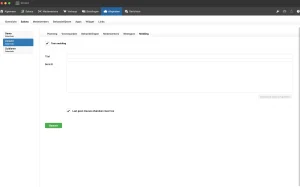
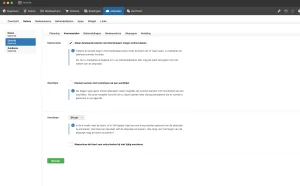
Ga naar Beheer > Afspraken > Salons en selecteer links de salon. Open het tabblad Melding en vink onderaan ‘Laat geen nieuwe afspraken meer toe’ aan. Klik op Bewaar. Klanten kunnen dan geen online afspraken meer maken in die salon. Heb je meerdere salons? Herhaal dit dan per salon.
Wil je klanten uitleggen waarom online boeken uitstaat? Zet dan op hetzelfde tabblad ‘Toon melding’ aan en vul een titel en bericht in. Klanten zien dit bericht dan in de widget.
Online boeken blokkeren vanaf of tot een bepaalde datum
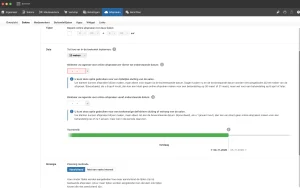
Wil je online boeken niet helemaal uitzetten, maar koppelen aan een datum? Dat kan via Beheer > Afspraken > Salons > tabblad Planning. Je hebt twee opties:
Blokkeren tot een datum (tijdelijke sluiting): vul een datum in bij ‘Blokkeer uw agenda voor online afspraken per direct tot onderstaande datum’. Klanten kunnen dan alleen online boeken voor dagen ná die datum. Handig als je bijvoorbeeld een paar weken dicht bent. Vul je 6 april in, dan kan een klant geen online afspraak maken op 30 of 31 maart, maar wel op 6 april of later.
Blokkeren vanaf een datum (toekomstige of definitieve sluiting): vul een datum in bij ‘Blokkeer uw agenda voor online afspraken vanaf onderstaande datum’. Klanten kunnen dan alleen online boeken tot aan die datum. Handig bij een geplande sluiting of verkoop van de salon. Vul je 1 januari in, dan kan een klant geen online afspraak maken op of na 1 januari, maar wel in de periode daarvoor.
Klik daarna op Bewaar.
Online boeken uitzetten per medewerker
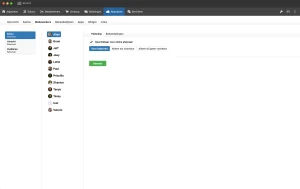
Ga naar Beheer > Afspraken > Medewerkers en klik op de medewerker. Haal op het tabblad Planning het vinkje ‘Beschikbaar voor online afspraak’ weg en klik op Bewaar. Klanten kunnen dan bij die medewerker niets meer online boeken.
Online boeken uitzetten per behandeling per medewerker
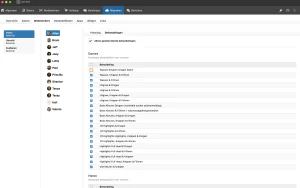
Ga naar Beheer > Afspraken > Medewerkers en klik op de medewerker. Open het tabblad Behandelingen, kies ‘alleen geselecteerde behandelingen’ en vink de behandelingen uit die niet online geboekt mogen worden. Klik daarna op Bewaar.
Alleen nieuwe klanten blokkeren
Wil je niet alles uitzetten, maar alleen voorkomen dat nieuwe klanten online boeken? Gebruik dan een klantenstop. Vaste klanten kunnen dan gewoon afspraken blijven maken.
Vragen over dit onderwerp
Tik op het pijltje naar beneden voor het antwoord.
Hoe zet ik online boeken helemaal uit?
Ga naar Beheer > Afspraken > Salons en selecteer de salon. Open het tabblad Melding en vink ‘Laat geen nieuwe afspraken meer toe’ aan. Klik op Bewaar. Heb je meerdere salons? Doe dit dan per salon.
Kan ik online boeken tijdelijk uitzetten en daarna weer aanzetten?
Ja. Je kunt online boeken op elk moment weer aanzetten door het vinkje ‘Laat geen nieuwe afspraken meer toe’ weer weg te halen. Zet het bijvoorbeeld tijdelijk uit bij een volle agenda en zet het daarna weer aan.
Kan ik een bericht tonen waarom online boeken uitstaat?
Ja. Zet op Beheer > Afspraken > Salons, tabblad Melding, de optie ‘Toon melding’ aan en vul een titel en bericht in. Klanten zien dit bericht dan in de widget.
Kan ik online boeken blokkeren tot een bepaalde datum, bijvoorbeeld bij een tijdelijke sluiting?
Ja. Ga naar Beheer > Afspraken > Salons, tabblad Planning, en vul een datum in bij ‘Blokkeer uw agenda voor online afspraken per direct tot onderstaande datum’. Klanten kunnen dan alleen online boeken voor dagen ná die datum. Klik daarna op Bewaar.
Kan ik online boeken blokkeren vanaf een bepaalde datum, bijvoorbeeld bij een geplande sluiting of verkoop?
Ja. Ga naar Beheer > Afspraken > Salons, tabblad Planning, en vul een datum in bij ‘Blokkeer uw agenda voor online afspraken vanaf onderstaande datum’. Klanten kunnen dan alleen online boeken tot aan die datum. Klik daarna op Bewaar.
Hoe zet ik online boeken uit voor één medewerker?
Ga naar Beheer > Afspraken > Medewerkers, klik op de medewerker en haal op het tabblad Planning het vinkje ‘Beschikbaar voor online afspraak’ weg. Klik daarna op Bewaar.
Kan ik online boeken uitzetten voor een specifieke behandeling?
Ja. Ga naar Beheer > Afspraken > Medewerkers, klik op de medewerker, open het tabblad Behandelingen, kies ‘alleen geselecteerde behandelingen’ en vink de behandeling uit die niet online geboekt mag worden.
Kan ik alleen nieuwe klanten blokkeren in plaats van online boeken helemaal uitzetten?
Ja. Met een klantenstop kunnen nieuwe klanten tijdelijk niet meer online boeken, terwijl je vaste klanten gewoon afspraken kunnen blijven maken.
Ik ben net gestart met Salonhub. Hoe zorg ik dat klanten pas vanaf een bepaalde datum online kunnen boeken?
Ga naar Beheer > Afspraken > Salons, tabblad Planning, en vul je startdatum in bij ‘Blokkeer uw agenda voor online afspraken per direct tot onderstaande datum’. Klanten kunnen dan alleen online boeken voor dagen ná die datum. Zo voorkom je dat er al afspraken binnenkomen voordat je er klaar voor bent. Klik daarna op Bewaar.
Handig om te weten
Je kunt online boeken per salon helemaal uitzetten, of gerichter per medewerker of per behandeling. Kies wat bij je situatie past.Per salon instellen.
Het volledig uitzetten geldt per salon. Heb je meerdere salons? Stel het dan per salon in.Toon een bericht aan klanten.
Zet je online boeken uit, gebruik dan ‘Toon melding’ om klanten uit te leggen waarom en wanneer ze weer kunnen boeken.
Vergeet niet te bewaren.
Wijzigingen worden pas doorgevoerd nadat je op Bewaar klikt.