Vanaf Salonhub 8 werken alle tabellen in Salonhub op dezelfde manier. Je sorteert op elke kolom, maakt kolommen breder of smaller, kiest welke kolommen je ziet en zet de gegevens met één klik in Excel of een CSV-bestand. Je hoeft hiervoor niets in te stellen.
Waar werkt dit?
In elke tabel in Salonhub. Bijvoorbeeld bij Producten in Beheer → Verkoop, bij Transacties in de kassa en in het klantenoverzicht.
Sorteren
- Klik op een kolomkop. De tabel sorteert op die kolom.
- Klik nog een keer op dezelfde kolomkop om de volgorde om te draaien.
Een pijltje bij de kolomkop laat zien waarop gesorteerd is.
Kolommen breder of smaller maken
Sleep de rechterrand van een kolomkop naar links of naar rechts.
Het kolommenmenu
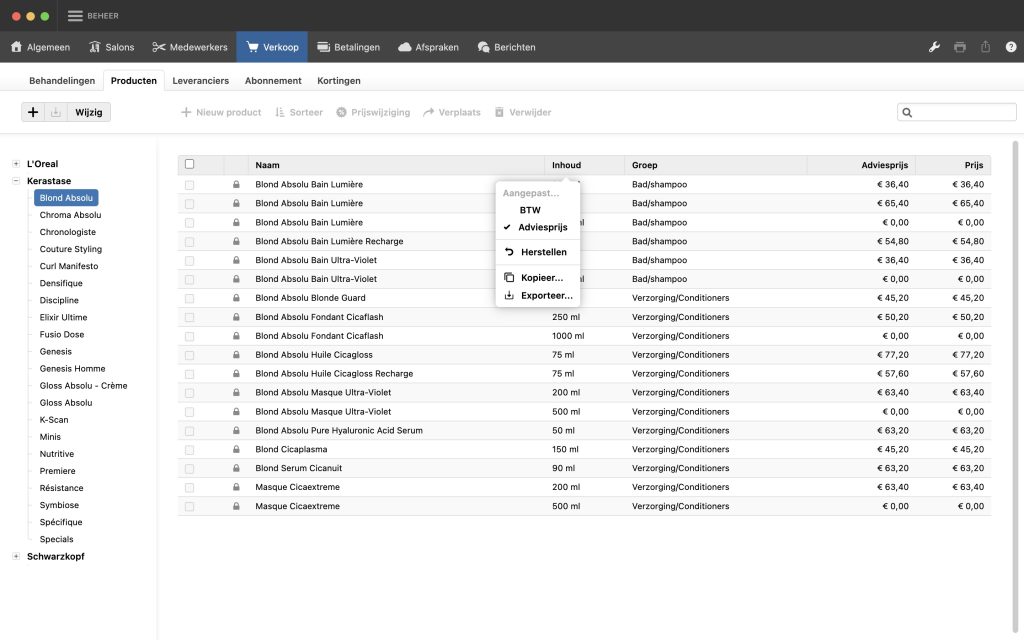
Klik met de rechtermuisknop op de kolomkoppen. Je ziet dan een menu met:
- extra kolommen om aan of uit te vinken, zoals BTW of Adviesprijs bij producten;
- Herstellen: zet de kolommen, breedtes en sortering terug zoals ze standaard waren;
- Kopieer…: kopieert de tabel, zodat je hem in Excel of Numbers kunt plakken. Elke kolom komt in een eigen kolom;
- Exporteer…: slaat de tabel op als CSV-bestand.
Salonhub onthoudt je keuzes
Welke kolommen je ziet en waarop je sorteert, onthoudt Salonhub per tabel op dit apparaat. Op een andere computer of tablet zie je de standaardweergave. Wil je terug naar de standaardweergave, kies dan Herstellen in het kolommenmenu.
Op een smal scherm
Op een smal scherm verbergt een tabel automatisch de minder belangrijke kolommen. Zodra er weer ruimte is, komen ze terug.
Vragen over dit onderwerp
Tik of klik op het pijltje om het antwoord te bekijken.
Handig om te weten
- Klik op een kolomkop om te sorteren, nog een keer om om te draaien.
- Rechtermuisknop op de kolomkoppen opent het kolommenmenu.
- Exporteer maakt een CSV-bestand, Kopieer plakt direct in Excel of Numbers.
- Je keuzes gelden per tabel en per apparaat.
- Exporteer je klantgegevens? Bewaar het bestand zorgvuldig, het bevat persoonsgegevens.