Teamoverzicht in Salonhub: wie werkt wanneer

Dit artikel legt het Teamoverzicht in Salonhub uit. Pad: Salon → Team → Overzicht, met een weekkiezer voor verleden en toekomst. Onder Wie werkt wanneer staan bovenaan de openingstijden en daaronder per medewerker de geroosterde tijden per dag met het aantal uren; afwezigheid is gearceerd. Onder de kop staat een label per uitzondering: niemand ingeroosterd (een open tijd van een half uur of meer zonder iemand), medewerker(s) afwezig en Buiten openingstijd op een aantal dagen; de details staan in de tooltip. Onder het rooster staan Vooruitblik (wat de vier weken daarna anders is: afwezigheid, ziekte, Salon dicht, Extra uren, Nieuw rooster of Geen vast rooster) en Anders dan normaal (wie deze week meer of minder werkt dan het vaste rooster, met Deze week, Normaal, Verschil en Waarom). Klik op een medewerker, een blok of een regel om het Werkrooster van die medewerker op die week te openen; klik op een dag om Bezetting op die dag te openen. Zonder rooster staat er Er is niemand ingeroosterd deze week. Hiervoor heb je het recht Agenda nodig. Andere woorden: teamplanning, personeelsplanning, rooster, wie is er, wie werkt er, vakantie, verlof, ziekte, extra uren, weekoverzicht.

In Salon → Team → Overzicht zie je in één scherm wie er deze week werkt, wie afwezig is en of er momenten zijn waarop niemand in de salon staat. Je ziet ook wat er de weken daarna verandert. Handig als je de planning maakt, vakanties goedkeurt of wilt weten waarom iemand deze week minder uren heeft.
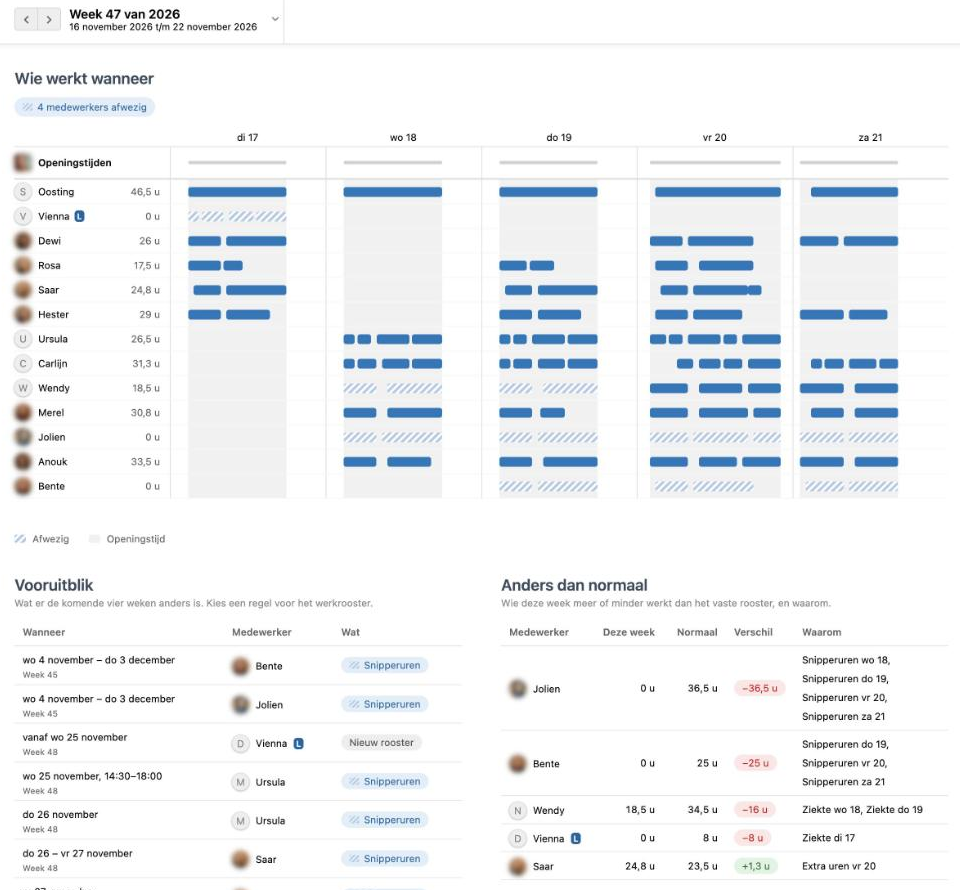
Team, Overzicht met Wie werkt wanneer, Vooruitblik en Anders dan normaal

Het Teamoverzicht openen

  1. Ga in je salon naar het tabblad Team.
  2. Klik links op Overzicht.
  3. Kies bovenaan de week. Met de pijltjes ga je een week terug of vooruit, ook naar weken in de toekomst.

Je hebt het recht Agenda nodig.

Wie werkt wanneer

Bovenaan staan de openingstijden van de salon. Daaronder zie je per medewerker de geroosterde tijden per dag, met rechts naast de naam het aantal uren van die week. Afwezigheid, zoals snipperuren of ziekte, is gearceerd.

Boven het rooster staan labels die je direct op iets wijzen:

  • niemand ingeroosterd: er is een open tijd van een half uur of meer waarin niemand werkt.
  • medewerker(s) afwezig: hoeveel medewerkers deze week afwezig zijn.
  • Buiten openingstijd: iemand is ingeroosterd terwijl de salon dicht is.

Ga met de muis op een label staan voor de details.

Vooruitblik

Onder het rooster staat Vooruitblik. Daar zie je wat er in de vier weken na deze week anders is. Denk aan afwezigheid, ziekte, Salon dicht, Extra uren, een Nieuw rooster of Geen vast rooster. Zo zie je ruim op tijd dat iemand op vakantie gaat of dat er een nieuw rooster ingaat.

Anders dan normaal

Naast de vooruitblik staat Anders dan normaal. Hier zie je wie deze week meer of minder werkt dan het vaste rooster. Per medewerker zie je Deze week, Normaal, het Verschil en Waarom, bijvoorbeeld snipperuren op een paar dagen of extra uren op vrijdag.

Doorklikken naar het werkrooster of de bezetting

  • Klik op een medewerker, een blok in het rooster of een regel in Vooruitblik of Anders dan normaal. Het Werkrooster van die medewerker opent op dezelfde week.
  • Klik op een dag in de kop. Je gaat naar Bezetting op die dag. Lees meer in Bezetting per week bekijken in Team.

Vragen over dit onderwerp

Tik of klik op het pijltje om het antwoord te bekijken.

Waar zie ik wie er deze week werkt?
In Salon → Team → Overzicht. Daar staat per medewerker de geroosterde tijd per dag, met de openingstijden erboven.
Kan ik ook vooruitkijken naar volgende maand?
Ja. Kies met de weekkiezer een week in de toekomst. Onder het rooster laat Vooruitblik ook zien wat er de vier weken daarna anders is.
Wat betekent het label niemand ingeroosterd?
Er is een open tijd van een half uur of meer waarin niemand van het team werkt. Ga met de muis op het label staan voor de details.
Waarom staat er Buiten openingstijd?
Iemand is ingeroosterd op een moment dat de salon dicht is. Controleer het rooster van die medewerker of de openingstijden van de salon.
Hoe zie ik waarom iemand deze week minder werkt?
Kijk bij Anders dan normaal. Daar staan de uren van deze week, het normale aantal uren, het verschil en de reden, zoals snipperuren of ziekte.
Hoe pas ik het rooster van een medewerker aan?
Klik in het overzicht op de medewerker of op een blok. Het werkrooster van die medewerker opent op dezelfde week. Daar meld je afwezigheid of extra uren, of wijzig je het basisrooster.
Er staat Er is niemand ingeroosterd deze week. Wat nu?
Voor die week is er nog geen rooster. Zet een basisrooster klaar bij de medewerkers in het werkrooster.

Handig om te weten

  • Teamoverzicht: Salon → Team → Overzicht.
  • Gearceerde blokken zijn afwezigheid, zoals snipperuren of ziekte.
  • Vooruitblik toont wat er de vier weken na de gekozen week verandert.
  • Klik op een dag om de bezetting van die dag te zien.
  • Klik op een medewerker om direct naar zijn of haar werkrooster te gaan.

Bijgewerkt op 22 november 2026