In Salon → Rapportage → Medewerkers → Bezetting zie je over een langere periode op welke weekdagen en uren je rooster niet goed past bij de drukte. Staan er op woensdagmiddag structureel te veel mensen? Of is het op vrijdagavond juist te vol? Met het advies per weekdag stuur je het basisrooster gericht bij.
De rapportage openen
- Ga in je salon naar het tabblad Rapportage.
- Klap links Medewerkers open en kies Bezetting.
- Kies bovenaan de periode: Week, 4 weken, Maand, Kwartaal, Jaar of Aangepast. Met het tweede filter kies je alle medewerkers of één medewerker.
Je hebt het recht Rapportage nodig.
Gemeten en verwacht
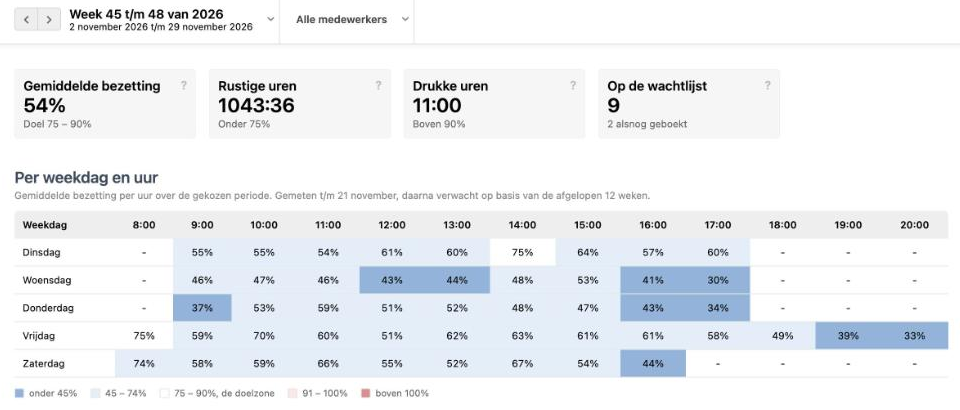
De periode mag in het verleden liggen, maar ook in de toekomst. Dagen tot en met gisteren zijn gemeten: zo is het echt gegaan. Dagen vanaf vandaag, tot 60 dagen vooruit, zijn verwacht. Die verwachting is gebaseerd op de afgelopen 12 weken. Zonder rooster, of verder dan 60 dagen vooruit, zie je een melding in plaats van cijfers.
De kerncijfers
- Gemiddelde bezetting: hoe vol het rooster gemiddeld was, met je doel ernaast.
- Rustige uren: het aantal uren onder je doelzone.
- Drukke uren: het aantal uren boven je doelzone.
- Op de wachtlijst: hoeveel klanten op de wachtlijst stonden, en hoeveel daarvan alsnog geboekt zijn.
Per weekdag en uur
Deze tabel laat per weekdag en per uur de gemiddelde bezetting zien, in kleuren. Witte vakken vallen binnen de doelzone. Lichtblauwe en donkerblauwe vakken zijn rustiger, lichtrode en rode vakken drukker. De legenda onder de tabel laat zien welke percentages bij elke kleur horen. Zo zie je in één oogopslag welke uren structureel te rustig of te vol zijn.
Per weekdag, met advies
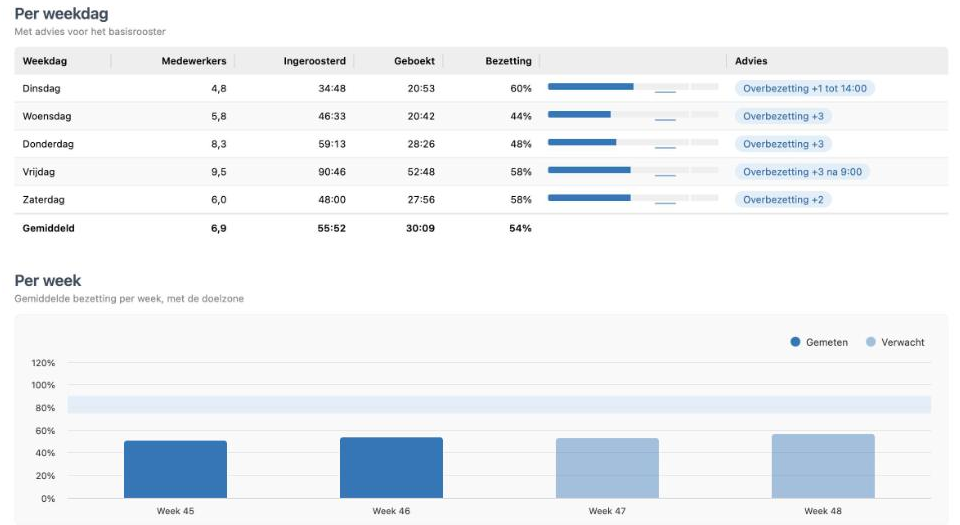
In de tabel Per weekdag zie je per dag van de week het gemiddelde aantal medewerkers, de ingeroosterde en geboekte uren en de bezetting. Bij Advies staat wat je in het basisrooster kunt veranderen, bijvoorbeeld Overbezetting +1 tot 14:00 of Overbezetting +3.
De grafiek Per week laat de gemiddelde bezetting per week zien, met de doelzone als band erachter. Donkere balken zijn gemeten, lichte balken verwacht.
Je doelzone
Wat rustig of druk is, hangt af van je doelzone. Die stel je in bij Beheer → Algemeen → Instellingen: Algemeen → tabblad Medewerkers → Doelzone bezetting. Standaard is dat 75 tot 90 procent. Lees meer in Bezetting per week bekijken in Team.
Vragen over dit onderwerp
Tik of klik op het pijltje om het antwoord te bekijken.
Handig om te weten
- Rapportage Bezetting: Salon → Rapportage → Medewerkers → Bezetting.
- Kies een periode van minimaal 4 weken om patronen goed te zien.
- Tot en met gisteren is gemeten, vanaf vandaag is verwacht.
- Pas eerst je doelzone aan als rustig of druk voor jouw salon anders voelt.
- Kijk ook naar de rapportage Verloren tijd voor no-shows en gaten in de agenda.