In Salon → Team → Bezetting zie je per week hoe vol de dagen zijn ten opzichte van het rooster. Zijn er op dinsdagochtend te veel mensen ingeroosterd voor het aantal afspraken? Of is het vrijdagmiddag eigenlijk te druk? Bezetting laat het per dag en per uur zien, met een concreet advies.
Bezetting openen
- Ga in je salon naar het tabblad Team.
- Klik links op Bezetting.
- Kies bovenaan de week. Dat kan een week in het verleden zijn of een week die nog komt.
Je komt hier ook vanuit Team → Overzicht door op een dag te klikken. Je hebt het recht Agenda nodig.
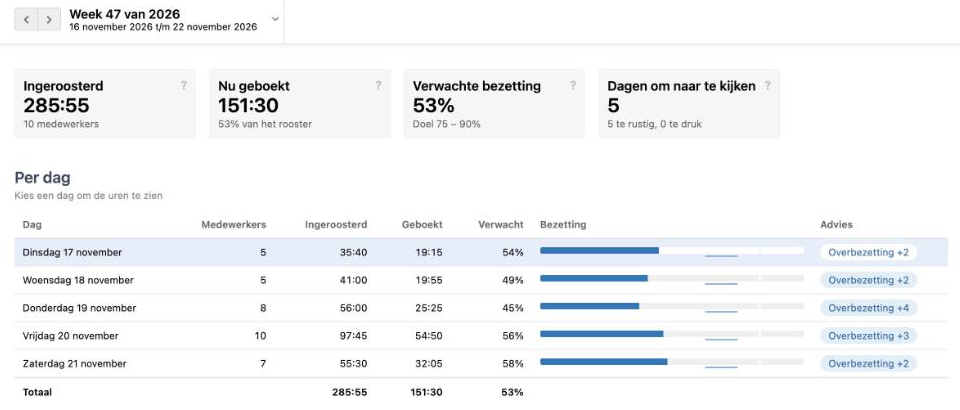
De vier kerncijfers
- Ingeroosterd: het aantal uren dat er deze week gewerkt wordt, en door hoeveel medewerkers.
- Nu geboekt: hoeveel uur er al aan afspraken in de agenda staat, en welk deel van het rooster dat is.
- Verwachte bezetting: hoe vol de week naar verwachting wordt, met je doel ernaast.
- Dagen om naar te kijken: hoeveel dagen te rustig of te druk zijn.
Per dag
In de tabel Per dag staat elke dag van de week met het aantal medewerkers, de ingeroosterde uren, wat er geboekt is en de verwachte bezetting. De balk Bezetting laat zien of de dag binnen je doelzone valt. Bij Advies staat wat je kunt doen, bijvoorbeeld Overbezetting +2: er zijn twee mensen meer ingeroosterd dan nodig.
De dag per uur
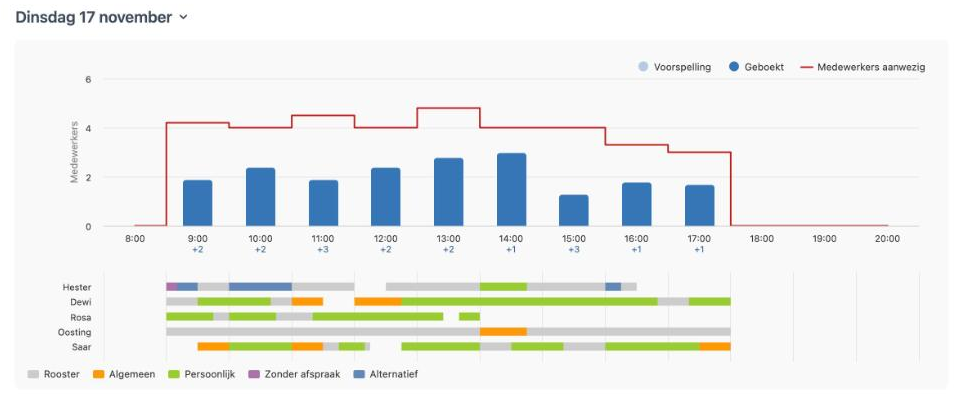
Klik op een dag in de tabel, of kies de dag via de datum boven de grafiek. Je ziet dan per uur hoeveel er geboekt is en wat er nog verwacht wordt, tegen het aantal medewerkers dat aanwezig is. Onder een uur staat bijvoorbeeld +2 als er twee mensen te veel zijn, of −1 als er iemand te weinig is.
Daaronder staat per medewerker een balk met het rooster en de afspraken, in kleuren: Algemeen, Persoonlijk, Zonder afspraak, Alternatief en No-show. Zo zie je in één oogopslag wie nog ruimte heeft.
Je eigen doelzone instellen
Wanneer is een dag rustig en wanneer druk? Dat bepaal je zelf met de doelzone.
- Ga naar Beheer → Algemeen.
- Klik links onder het kopje Instellingen op Algemeen en open het tabblad Medewerkers.
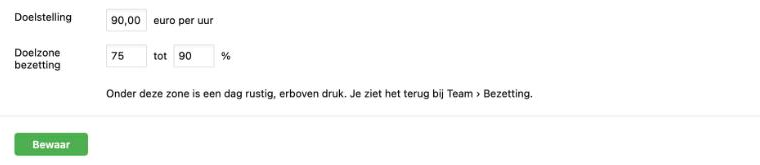
- Vul bij Doelzone bezetting de ondergrens en de bovengrens in, bijvoorbeeld 75 tot 90 procent.
- Klik op Bewaar.
Onder de doelzone is een dag rustig, erboven druk. De ondergrens moet minimaal 30 zijn, de bovengrens maximaal 120, en de ondergrens moet lager zijn dan de bovengrens. Anders kun je niet bewaren. Hiervoor heb je het recht Instellingen beheren nodig.
Wat telt mee?
Leerlingen, stagiaires en overige medewerkers tellen niet mee in de bezetting. Is er voor een week nog geen rooster, dan staat er “Er is nog geen rooster voor deze week.” Ligt de week te ver vooruit, dan staat er “Te ver vooruit voor een verwachting”.
Wil je over een langere periode zien op welke dagen en uren het rooster niet past? Gebruik dan de rapportage Bezetting in Rapportage.
Vragen over dit onderwerp
Tik of klik op het pijltje om het antwoord te bekijken.
Handig om te weten
- Bezetting per week: Salon → Team → Bezetting.
- De doelzone stel je in bij Beheer → Algemeen → Instellingen: Algemeen → tabblad Medewerkers.
- Het advies helpt je het rooster bij te sturen, bijvoorbeeld bij Overbezetting.
- Klik in Team → Overzicht op een dag om direct de bezetting van die dag te zien.
- Voor een langere periode gebruik je Rapportage → Medewerkers → Bezetting.