Pinnen aan de kassa werkt in Salonhub 8 beter en duidelijker. Je ziet tijdens het pinnen wat er op de terminal gebeurt. Een onderbroken betaling raakt niet meer kwijt. Een MultiSafepay SmartPOS-terminal activeer je met een QR-code. En met Tap to Pay wordt een Android-telefoon of -tablet je pinautomaat.
Waar vind je het?
- Terminals beheren: Beheer → Betalingen → tabblad Betaalterminals.
- Pinnen: in de kassa met PIN, daarna kies je de terminal.
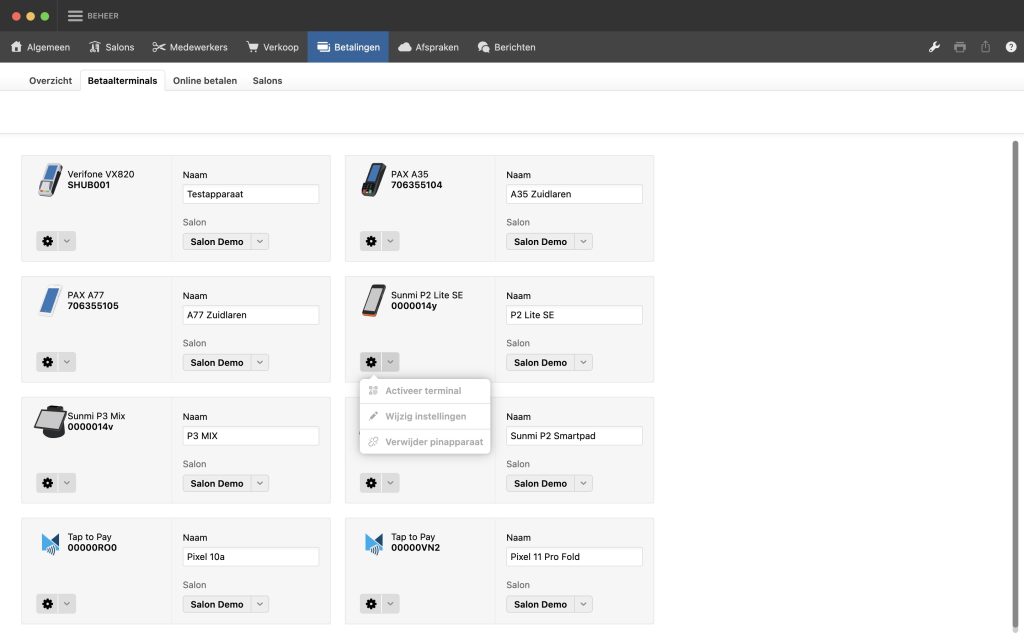
Bij Betaalterminals zie je al je terminals. Per terminal pas je de naam en de salon aan. Onder het tandwiel vind je Activeer terminal, Wijzig instellingen en Verwijder pinapparaat.
Live meekijken tijdens het pinnen
- Reken af in de kassa en klik op PIN.
- Kies de terminal.
- Er verschijnt een venster met het bedrag en de tekst die op het scherm van de terminal staat, bijvoorbeeld “Wachten op betaling…”.
- Daarna zie je of de betaling geslaagd, gestopt of geweigerd is.
Zolang het nog kan, stop je de betaling met Annuleer.
Een onderbroken betaling hervatten
Wordt Salonhub tijdens het pinnen herstart, of valt de verbinding weg? Dan meldt Salonhub bij het openen “Er is nog een betaling actief!”.
- Klik op Ga verder.
- Is de uitkomst al bekend, dan zie je die meteen.
- Kan Salonhub de status niet ophalen, kijk dan op de terminal en geef aan of de betaling geslaagd of mislukt is.
Zo weet je altijd zeker of de klant betaald heeft.
Een MultiSafepay SmartPOS-terminal activeren
- Ga naar Beheer → Betalingen → Betaalterminals.
- Klik bij de SmartPOS-terminal op het tandwiel en kies Activeer terminal.
- Salonhub toont een QR-code. Scan die met de MultiSafepay-app op de terminal.
- Je ziet “De terminal is geactiveerd!” en kunt meteen pinnen.
Tap to Pay: je telefoon als pinautomaat
Met Tap to Pay wordt een Android-telefoon of -tablet met NFC de pinautomaat. Klanten betalen contactloos door hun pas of telefoon tegen het apparaat te houden.
Wat heb je nodig?
- een Android-telefoon of -tablet met NFC;
- Android 11 of nieuwer;
- de MultiSafepay Tap to Pay-app.
Tap to Pay wordt stap voor stap uitgerold. Wil je het gebruiken, neem dan contact op met support. Tap to Pay werkt niet op iPhone of iPad.
Vragen over dit onderwerp
Tik of klik op het pijltje om het antwoord te bekijken.
Handig om te weten
- Terminals: Beheer → Betalingen → Betaalterminals.
- “Er is nog een betaling actief!”? Klik op Ga verder.
- SmartPOS activeren: tandwiel → Activeer terminal → QR-code scannen.
- Tap to Pay: Android 11 of nieuwer met NFC, niet op iPhone of iPad.
- Tap to Pay wordt stap voor stap uitgerold; vraag support als je het wilt gebruiken.