


Toewijzen van behandelingen aan een medewerker
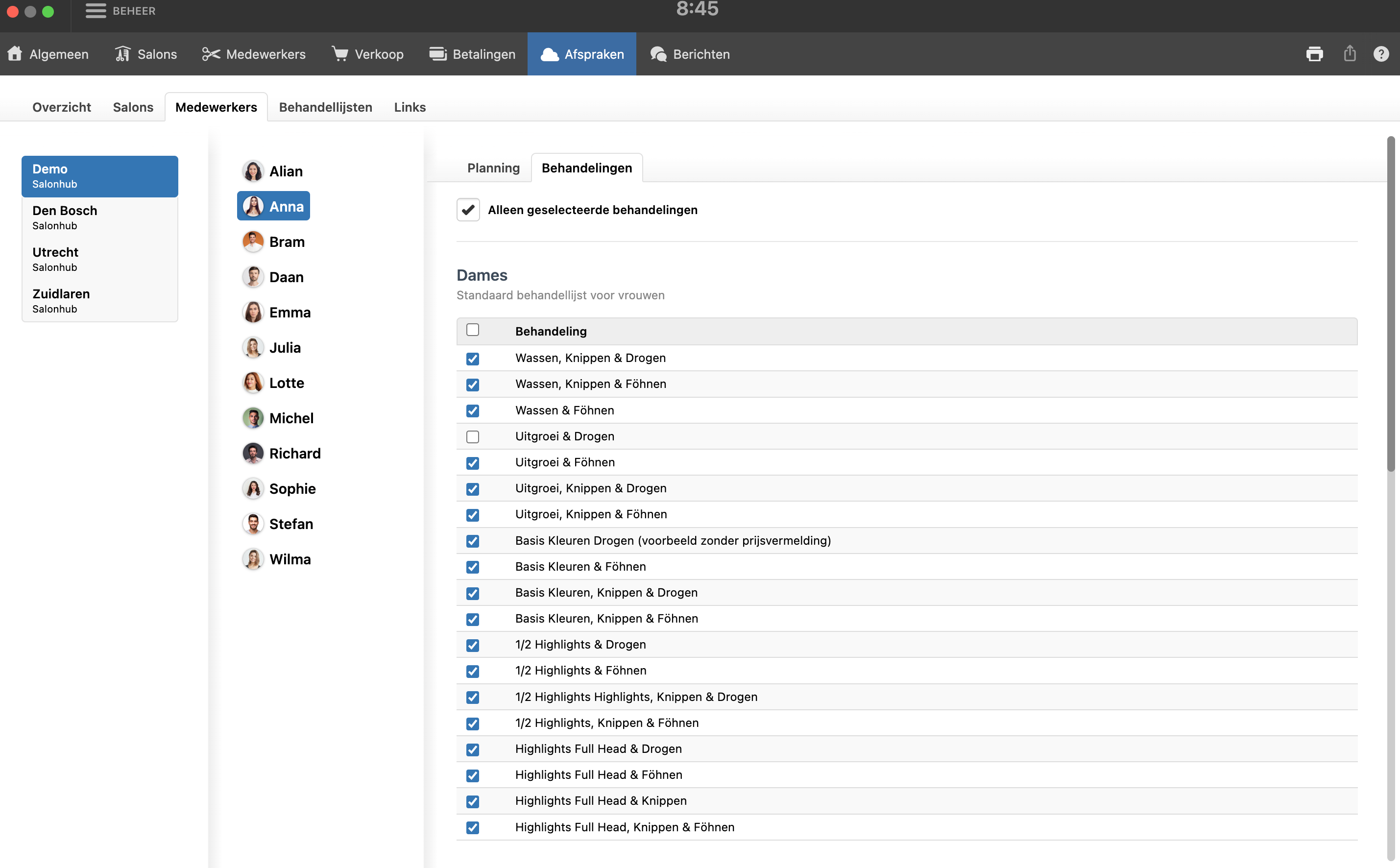
Voor elke medewerker is het mogelijk om in te stellen welke behandelingen wel of niet beschikbaar zijn. Door op het tabblad Behandelingen te klikken, kan vervolgens per behandeling worden bepaald of de medewerker deze wel of niet mag uitvoeren.
Behandelingen toewijzen op salonniveau achter de pincode
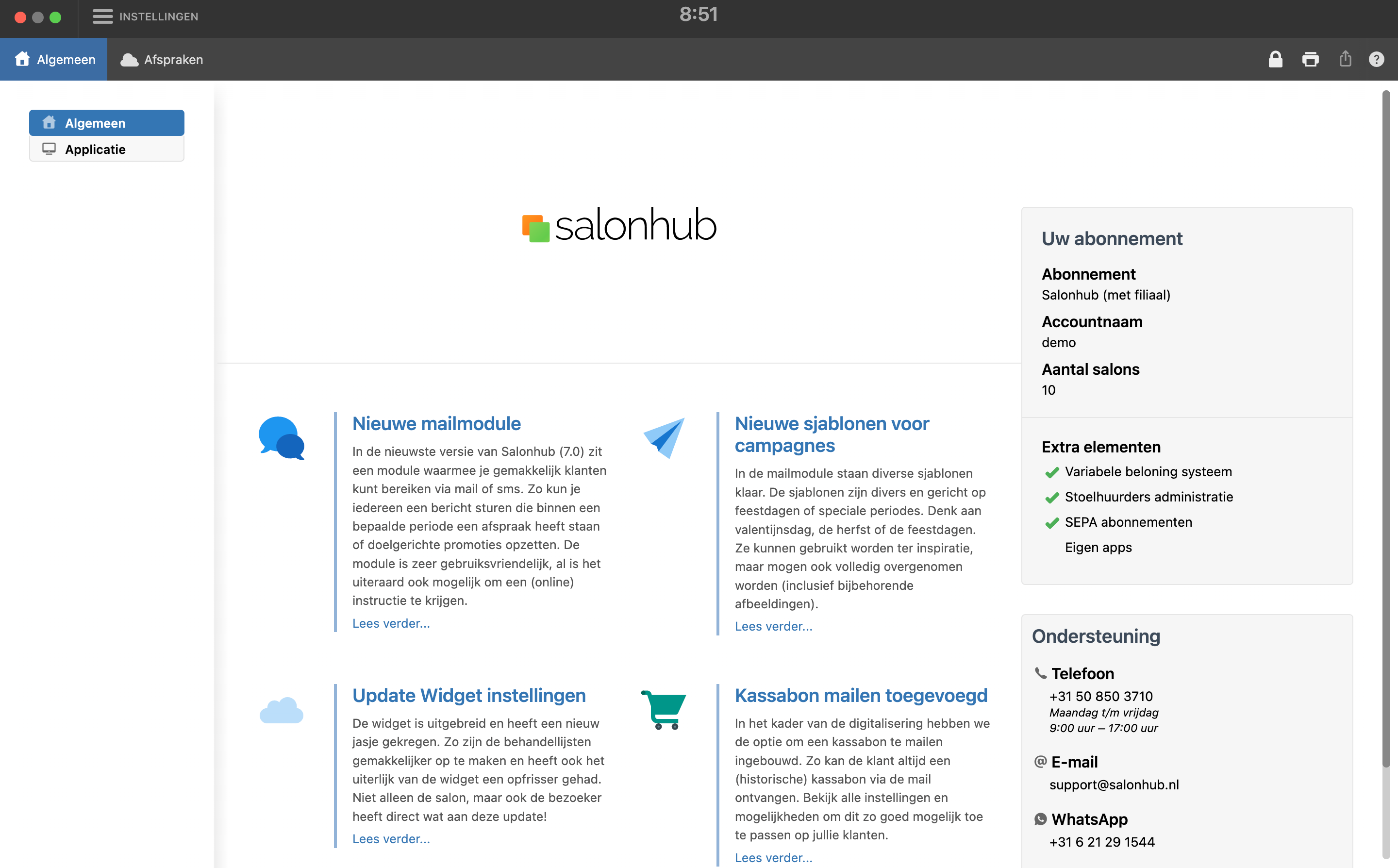
Op salonniveau is deze functie eveneens te vinden onder Afspraken. Er bestaat een mogelijkheid om de functie af te schermen voor medewerkers door de pincode-optie in te schakelen bij de betreffende gebruiker.
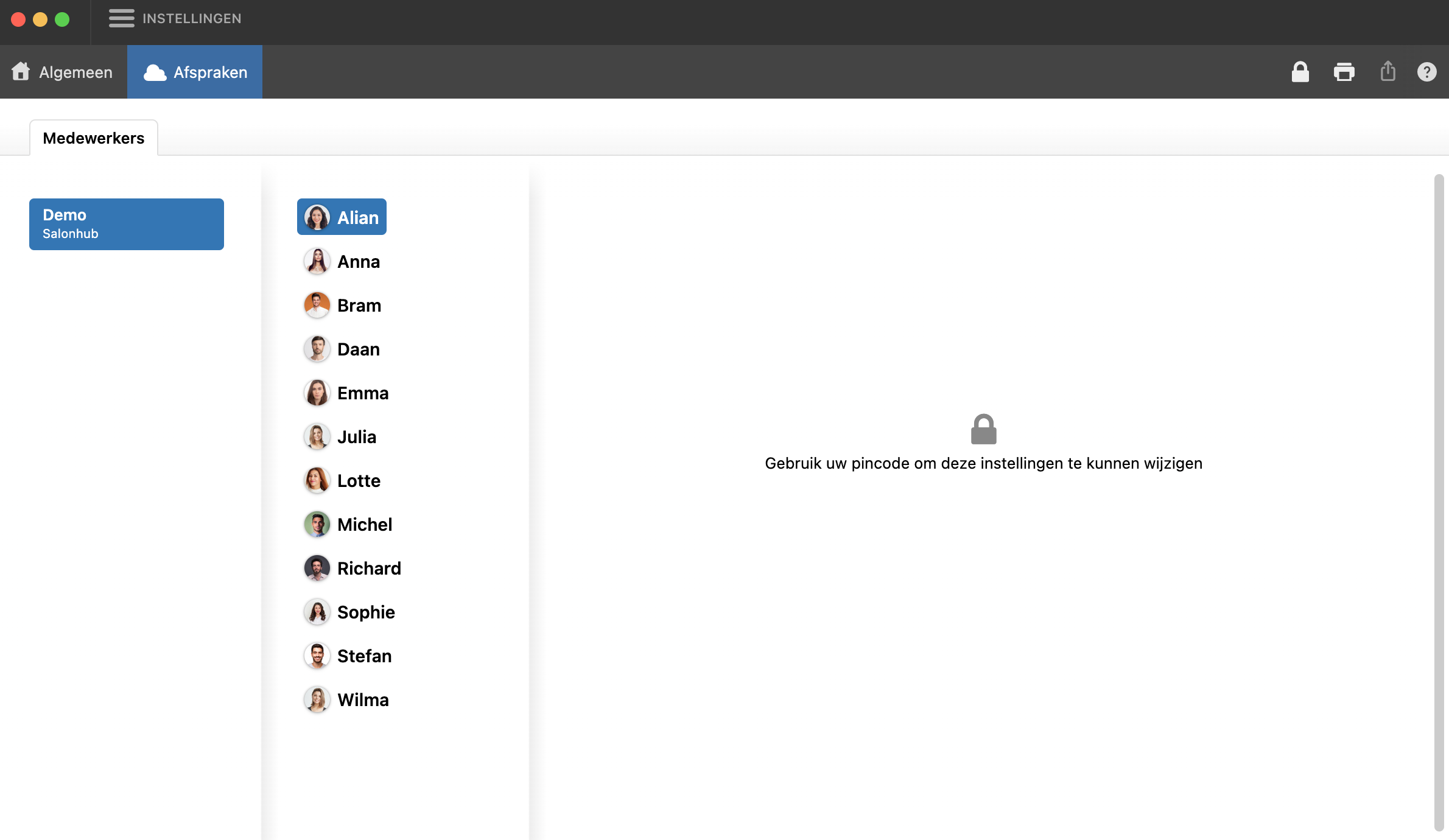
Bij het aanklikken worden alle medewerkers zichtbaar. Voor elke medewerker kan vervolgens worden ingesteld welke behandelingen wel of niet beschikbaar zijn, maar hiervoor is het invoeren van een pincode vereist.
Lees in dit artikel meer over het gebruik van de pincode voor werknemers.
Vragen over dit onderwerp
Tik op het pijltje naar beneden voor het antwoord.
Hoe zorg ik dat klanten online kunnen boeken bij een leerling?
Leerlingen zijn standaard niet zichtbaar bij het online boeken. Om een leerling beschikbaar te maken voor online afspraken, vink je deze medewerker aan als medewerker. Ga hiervoor naar Beheer > Medewerkers, open de betreffende medewerker en ga naar Dienstverband > Type. Hier selecteer je de juiste instelling, zodat de medewerker zichtbaar wordt bij het online boeken.
Kan ik een medewerker helemaal niet online boekbaar maken?
Ja. Ga naar Beheer > Afspraken > Medewerkers, klik op de medewerker en haal op het tabblad Planning het vinkje ‘Beschikbaar voor online afspraak’ weg. Klanten kunnen dan bij die medewerker niets online boeken. Klik daarna op Bewaar.
Kan ik een medewerker alleen beschikbaar maken voor voorkeurklanten?
Ja. Ga naar Beheer > Afspraken > Medewerkers en klik op de medewerker. Kies op het tabblad Planning bij ‘Beschikbaar voor online afspraak’ de optie ‘Alleen als voorkeur’. De medewerker is dan online alleen boekbaar voor klanten die hem of haar als voorkeur hebben. Klik daarna op Bewaar.
Kan ik een medewerker alleen laten boeken als de klant geen voorkeur heeft?
Ja. Kies op het tabblad Planning bij ‘Beschikbaar voor online afspraak’ de optie ‘Alleen bij geen voorkeur’. De medewerker is dan online alleen boekbaar voor klanten die geen specifieke medewerker als voorkeur hebben gekozen. Klik daarna op Bewaar.
Waar kan ik aan- en uitzetten voor welke behandelingen een medewerker online boekbaar is?
Ga naar Beheer > Afspraken > Medewerkers en klik op de medewerker. Open het tabblad Behandelingen en vink ‘alleen geselecteerde behandelingen’ aan. Vink daarna de behandelingen uit die de medewerker niet online uitvoert.
Een klant kon online een behandeling boeken die mijn medewerker niet doet. Hoe los ik dat op?
Dan staat die behandeling nog online aangevinkt bij de medewerker. Ga naar Beheer > Afspraken > Medewerkers, klik op de medewerker, open Behandelingen en vink de behandeling uit die hij of zij niet online uitvoert.
Handig om te weten
Je stelt hier in wat klanten online kunnen boeken. Het bepaalt niet wat je zelf in de agenda kunt inplannen.Zet eerst ‘alleen geselecteerde behandelingen’ aan.
Doe je dat niet, dan blijft de medewerker online boekbaar voor alle behandelingen. Kies dus eerst deze optie voordat je gaat uitvinken.
Vergeet niet te bewaren.
Wijzigingen op het tabblad Planning of Behandelingen worden pas doorgevoerd nadat je op Bewaar klikt.