
Werkt je kassabonprinter niet in Salonhub, komt er geen kassabon uit of gaat je kassalade niet open? Vaak is dit met een paar controles op te lossen. In dit artikel helpen we je stap voor stap om de kassabonprinter en kassalade te controleren op Windows of Mac. We beginnen bij de eenvoudige controles en kijken daarna naar de instellingen in Salonhub en op je computer.
Windows: controleer eerst de printer
Controleer het papier
Kijk of er voldoende papier in de kassabonprinter zit. De meeste kassabonprinters gebruiken thermisch papier. Kras met je nagel over het papier. Verschijnt er een zwarte streep? Dan is het thermisch papier.
Controleer de stroom
Kijk of er een lampje op de kassabonprinter brandt. De kleur van het lampje kan per merk verschillen. Brandt er helemaal geen lampje? Controleer dan de stroomkabel en voeding.
Controleer de USB-kabel
Controleer of de USB-kabel goed in de kassabonprinter én de computer zit. Probeer eventueel een andere USB-poort op de computer.
Start alles opnieuw op
Zet de kassabonprinter uit. Start de computer opnieuw op en zet daarna de printer weer aan.
Controleer de kassabonprinter in Salonhub
Open Salonhub op de computer waarop de kassabonprinter is aangesloten.
Klik rechtsboven op het gereedschapsicoon en kies Apparaatinstellingen.
Kijk bij Bonnenprinter of het juiste model is geselecteerd. Staat dezelfde printer meerdere keren in de lijst? Gebruik dan de testknop aan de rechterkant om te controleren welke de juiste is.
Gebruik daarna de instelling die bij jouw printer past:
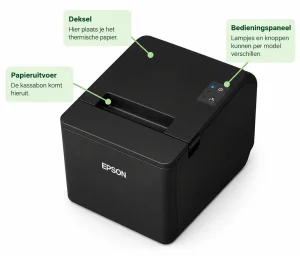
Epson
Kies bij type voor ESC/POS.
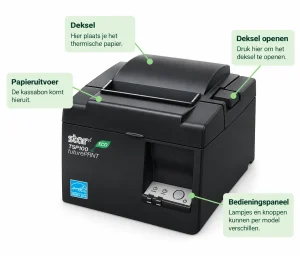
Star
Kies voor Star compatible.
Papierbreedte
Bij nieuwere modellen kun je bij Papierbreedte vaak kiezen voor 48. Dit is de afdrukbreedte die Salonhub gebruikt voor de inhoud van de kassabon. Het betekent dus niet dat je een papierrol van 48 mm nodig hebt.
Maak na het aanpassen een testafdruk. Zo controleer je of de tekst netjes op de kassabon wordt weergegeven.
Klik daarna op de groene knop Bewaren.
Controleer Windows als de printer nog niet werkt
Ga in Windows naar Instellingen → Bluetooth en apparaten → Printers en scanners.
De kassabonprinter staat in de lijst
Klik op de printer en kies Testpagina afdrukken. Komt er een afdruk uit? Dan herkent Windows de printer. Controleer daarna nogmaals de instellingen in Salonhub.
De kassabonprinter staat niet in de lijst
Dan kan het nodig zijn om de driver van de printer te installeren. Download de juiste driver via de supportpagina van de fabrikant, bijvoorbeeld Epson of Star.
Het exacte model van de printer staat meestal op het label aan de onderkant.
Is voor jouw model geen driver meer beschikbaar voor de Windows-versie die je gebruikt? Dan wordt deze combinatie waarschijnlijk niet meer ondersteund. In dat geval adviseren we om te kijken naar een nieuwer model dat door Salonhub is getest en wordt ondersteund.
Werkt de kassabonprinter en is de kassalade rechtstreeks op de printer aangesloten? Dan kun je ook de kassalade instellen.
Kassalade instellen in Windows
Ga naar Gereedschapsicoon → Apparaatinstellingen → Kassalade.
Kies Aangesloten op de bonnenprinter en probeer beide beschikbare poorten.
Klik daarna op Bewaren.
Gaat de kassalade niet open? Kies dan voor Handmatig.
macOS: controleer eerst de printer
Controleer het papier
Kijk of er voldoende papier in de kassabonprinter zit. De meeste kassabonprinters gebruiken thermisch papier. Kras met je nagel over het papier. Verschijnt er een zwarte streep? Dan is het thermisch papier.
Controleer de stroom
Kijk of er een lampje op de kassabonprinter brandt. Brandt er helemaal geen lampje? Controleer dan de stroomkabel en voeding.
Controleer de USB-kabel
Controleer of de USB-kabel goed in de kassabonprinter én de Mac zit. Probeer eventueel een andere USB-poort.
Start alles opnieuw op
Zet de kassabonprinter uit. Start de Mac opnieuw op en zet daarna de printer weer aan.
Controleer de kassabonprinter in Salonhub
Open Salonhub op de Mac waarop de kassabonprinter is aangesloten.
Klik rechtsboven op het gereedschapsicoon en kies Apparaatinstellingen.
Kijk bij Bonnenprinter of het juiste model is geselecteerd. Staat dezelfde printer meerdere keren in de lijst? Gebruik dan de testknop aan de rechterkant om te controleren welke de juiste is.
Epson
Kies bij type voor ESC/POS.
Star
Kies voor Star compatible.
Papierbreedte
Bij nieuwere modellen kun je bij Papierbreedte vaak kiezen voor 48. Dit is de afdrukbreedte die Salonhub gebruikt voor de inhoud van de kassabon. Het betekent dus niet dat je een papierrol van 48 mm nodig hebt.
Maak na het aanpassen een testafdruk om te controleren of de kassabon netjes wordt weergegeven.
Klik daarna op de groene knop Bewaren.
Controleer macOS als de printer nog niet werkt
Ga op de Mac naar Systeeminstellingen → Printers en scanners.
De kassabonprinter staat in de lijst
Open de afdrukwachtrij. Controleer of de printer is gepauzeerd. Is dat het geval? Hervat dan de afdrukwachtrij.
De kassabonprinter staat niet in de lijst
Download en installeer de juiste driver via de fabrikant, bijvoorbeeld Epson of Star.
Controleer het exacte model op het label aan de onderkant van de printer. Kijk ook of jouw versie van macOS nog door deze printer wordt ondersteund.
Is er geen geschikte driver meer beschikbaar? Dan adviseren we om te kijken naar een nieuwer model dat door Salonhub is getest en wordt ondersteund.
Kassalade instellen op een Mac
Werkt de kassabonprinter en is de kassalade rechtstreeks op de printer aangesloten?
Ga naar Gereedschapsicoon → Apparaatinstellingen → Kassalade.
Kies Aangesloten op de bonnenprinter en probeer beide beschikbare poorten.
Klik daarna op Bewaren.
Gaat de kassalade niet open? Kies dan voor Handmatig.
Oude kassabonprinters en USB-converters
Oudere kassabonprinters gebruiken soms een serieel-naar-USB-converter, bijvoorbeeld van Prolific. Deze combinatie kan problemen geven na een update van Windows of macOS.
Een nieuwe driver installeren lost dit niet altijd op. Door de verschillende printers, converters en besturingssystemen kan het bovendien veel tijd kosten om de oorzaak te vinden.
In dat geval is het vaak makkelijker om over te stappen op een nieuwer USB-model dat door Salonhub is getest en wordt ondersteund.
Handig om te weten
- Controleer eerst de simpele dingen
Installeer niet direct opnieuw een driver. Controleer eerst het papier, de stroom, de USB-kabel en de instellingen in Salonhub. Vaak zit het probleem daar al. - Controleer Salonhub op de juiste computer
Open de apparaatinstellingen op de computer of Mac waarop de kassabonprinter echt is aangesloten. - Controleer het exacte model
Weet je niet precies welke kassabonprinter je hebt? Het modelnummer staat meestal op een label aan de onderkant van de printer. - Problemen na een Windows- of macOS-update
Werkt een oudere kassabonprinter na een update ineens niet meer? Kijk dan of de fabrikant nog een driver heeft voor jouw printer en jouw versie van Windows of macOS.
Vragen over dit onderwerp
👇 Tik of klik op het pijltje om het antwoord te bekijken.