
 Behandellijsten voor online boeken
Om klanten eenvoudig een afspraak te laten maken, is het heel belangrijk dat de behandellijsten correct in de online widget staan. In dit artikel bespreken we stap voor stap hoe je de behandellijsten kunt aanmaken en aanpassen, zodat ze optimaal aansluiten bij de wensen van de salon en de klant.
Tutorial Behandellijsten
Behandellijst aanmaken
Ga naar beheer en open online afspraak. Klik op behandellijsten en alle bestaande behandellijsten worden weergegeven. Er kan worden gekozen om een nieuwe behandellijst aan te maken, of een bestaande lijst te wijzigen.
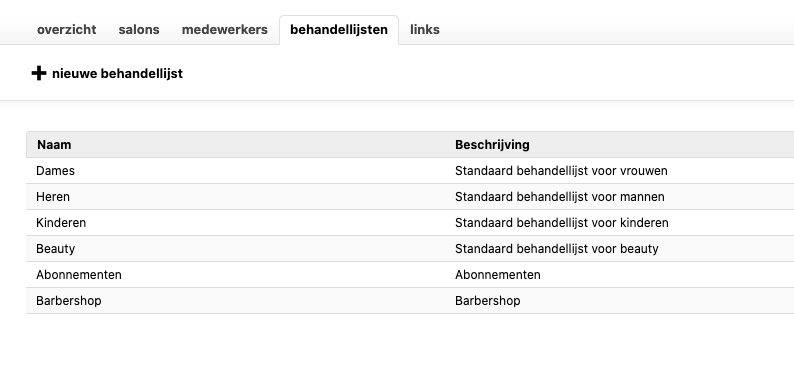
Een nieuwe behandellijst aanmaken kan door op de onderstaande knop te klikken:

Vul de naam en de beschrijving in en er wordt een blanco behandellijst toegevoegd.
Bestaande behandellijst wijzigen
We raden echter aan om een bestaande behandellijst te wijzigen. Dit doe je door op een bestaande behandellijst te klikken. De behandellijst wordt direct zichtbaar. Aan de linkerzijde wordt een voorvertoning getoond en aan de rechterzijde is het mogelijk om wijzigingen aan te brengen of onderdelen toe te voegen.

De naam die aan de behandellijst wordt gegeven, is ook zichtbaar in de online afspreken widget die de klanten zien. De beschrijving is alleen zichtbaar in het overzicht van de behandellijsten. De naam mag over maximaal twaalf tekens beschikken, zodat de weergave online ook goed staat.
Behandeling wijzigen of toevoegen
Een behandeling wijzigen werkt eenvoudig:
- Klik aan de linkerkant op de behandeling.
- Het systeem springt automatisch naar de gekozen behandeling.
- Pas de naam en beschrijving aan aan de rechterkant.
Belangrijk: Koppel de behandeling altijd aan een bestaande behandeling in het systeem.
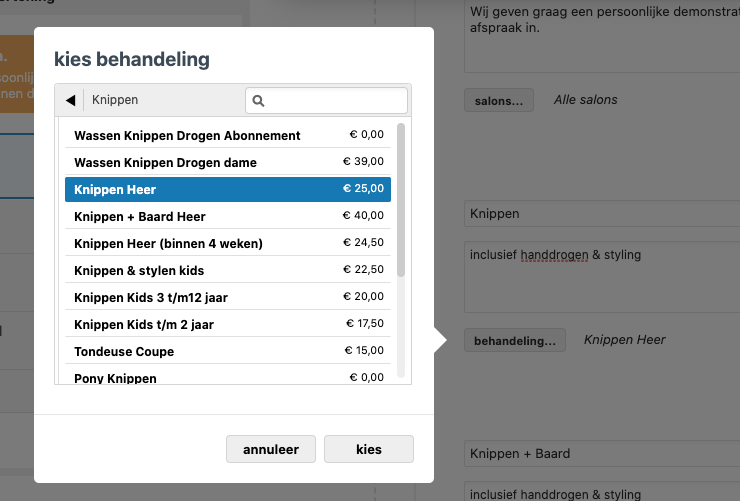
Omschrijving van de behandeling
Bij de omschrijving van een behandeling kun je duidelijk uitleggen wat de behandeling precies inhoudt. Gebruik woorden die je klant zelf ook zou gebruiken en leg verschillen tussen behandelingen goed uit. Dit helpt je klant bij het kiezen én zorgt ervoor dat de AI-assistent beter begrijpt welke behandeling past bij de vraag van de klant.
Bijvoorbeeld:
Drogen
Het haar wordt na de behandeling losjes met de hand en föhn gedroogd. Het haar wordt niet uitgebreid in model geföhnd.
Föhnen
Het haar wordt met borstel en föhn uitgebreid in model gebracht. Het kapsel wordt zo gestyled dat het model meerdere dagen mooi kan blijven zitten.
Zo voorkom je bijvoorbeeld dat de AI ‘drogen’ en ‘föhnen’ als hetzelfde ziet en kan hij bij een vraag als “Ik wil dat mijn haar na het knippen mooi in model wordt geföhnd” beter de juiste behandeling adviseren.
Melding wijzigen of toevoegen
Om de namen van meldingen te wijzigen, kan er simpelweg links op de melding worden geklikt. Het systeem springt automatisch op de melding rechts die is geselecteerd.
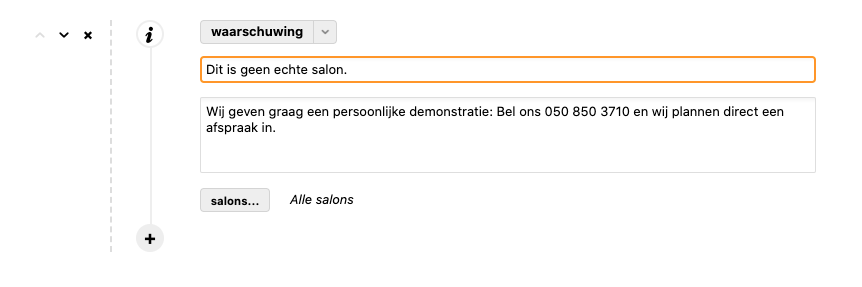
Een melding toevoegen gaat zo:
- Klik op het plusje (+) om een nieuw informatieblok te plaatsen.
- Klik op de grote (i) Bericht om het blok toe te voegen.
- Kies het type melding door op het pijltje rechts naast Geen te klikken:
- Waarschuwing: Oranje blok in de online widget.
- Informatie: Blauw blok in de online afspraakwidget.
- Vergeet niet de wijzigingen op te slaan door rechts bovenin op groene bewaarknop te klikken!
Tip: Pas de tekst aan naar wens. Voor meerdere filialen kunnen specifieke meldingen per vestiging worden ingesteld.
Overige opmaakopties
Om de behandellijsten overzichtelijk te maken, kunnen er nog andere opties worden toegevoegd. Er kan een losse tekst worden toegevoegd, een titel boven een groep behandelingen worden gezet of een extra tussenruimte worden geplaatst. Deze opties worden getoond nadat er op het eerder genoemde plusje is geklikt.
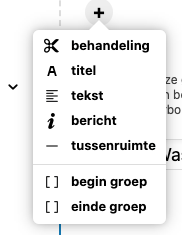
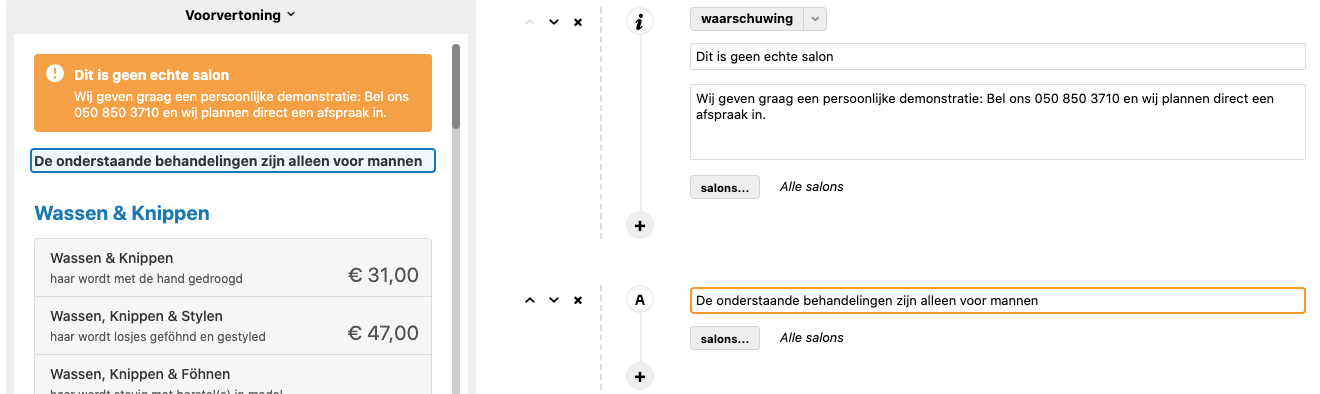
Titel
De titel kan worden gebruikt om extra info mee te geven over een bepaalde groep.
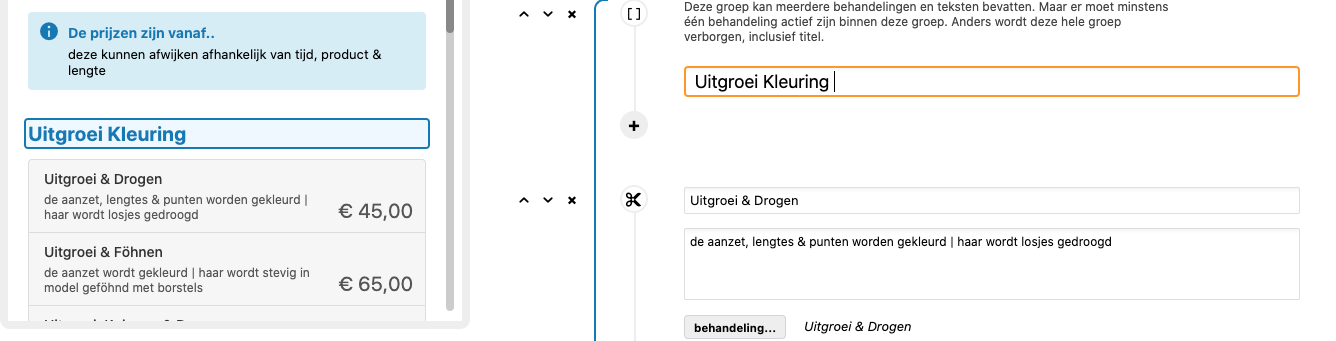
Begin groep
Met de optie begin groep kan er een nieuwe groep behandelingen worden aangemaakt. Dit is dus een onderdeel van de behandelingen voor bijvoorbeeld een man of een vrouw.
Let op: de optie begin groep is alleen actief wanneer er één of meerdere behandelingen aan zijn toegevoegd.
Einde groep
Met deze optie wordt een groep behandelingen beëindigd. Daarna kan er uiteraard weer een nieuwe groep worden aangemaakt.
Pijltje omhoog, omlaag en het kruisje
Met deze opties kunnen blokken worden verschoven (hoger en lager op de behandellijst). Met het kruisje kunnen behandelingen, tussenruimtes, groepen of meldingen worden verwijderd.

Kopiëren van een behandellijst
Tot slot is het ook mogelijk om een behandellijst te kopiëren. In een kopie kan er in alle rust aan de opmaak worden gewerkt, zonder dat deze direct actief is in de online afspreken widget.
Rechtsboven op het scherm van de behandellijst staat de optie ‘dupliceren’. Wanneer hierop wordt geklikt, is de kopie van de behandellijst direct zichtbaar onder het kopje ‘behandellijsten’.
Zolang de kopie nog niet is geactiveerd (zoals in dit artikel wordt uitgelegd), is de behandellijst niet online en kan hij in alle rust worden bewerkt.
Behandellijst online zetten
Nadat de behandellijst volledig naar wens is bewerkt, kan ervoor worden gekozen om hem online te zetten. Dit kan uiteraard ook in een later stadium.
De uitleg om de behandellijst online te zetten en de volgorde in de widget aan te passen, staat op deze pagina.
Handig om te weten
Prijzen bij het online boeken in de widget verbergen (niet tonen, uitzetten) kan als volgt worden ingesteld.
Ga naar Beheer → Afspraken, open het subtabblad Salons en kies daarna het subtabblad Weergave.
Vink daar de optie Toon prijzen uit aan om de prijzen te verbergen en uit te zetten bij online boeken via de widget.