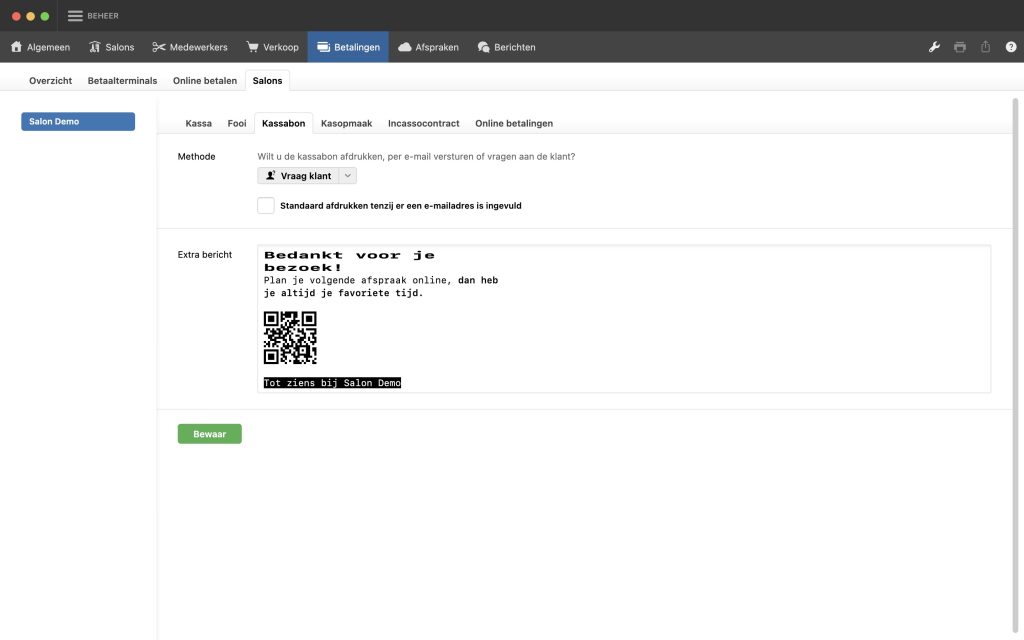
Onderaan de kassabon kun je een eigen bericht zetten. Vanaf Salonhub 8 kan dat bericht opmaak bevatten, zoals vette of onderstreepte tekst en een titel, en ook een QR-code. Handig voor een link naar je reviewpagina, je website of je webshop.
Waar vind je het?
- Klik op de menuknop (☰) en kies Beheer.
- Open het tabblad Betalingen en daarna het tabblad Salons.
- Kies links de salon.
- Open het tabblad Kassabon.
- Typ je tekst bij Extra bericht en klik op Bewaar.
Tekst opmaken
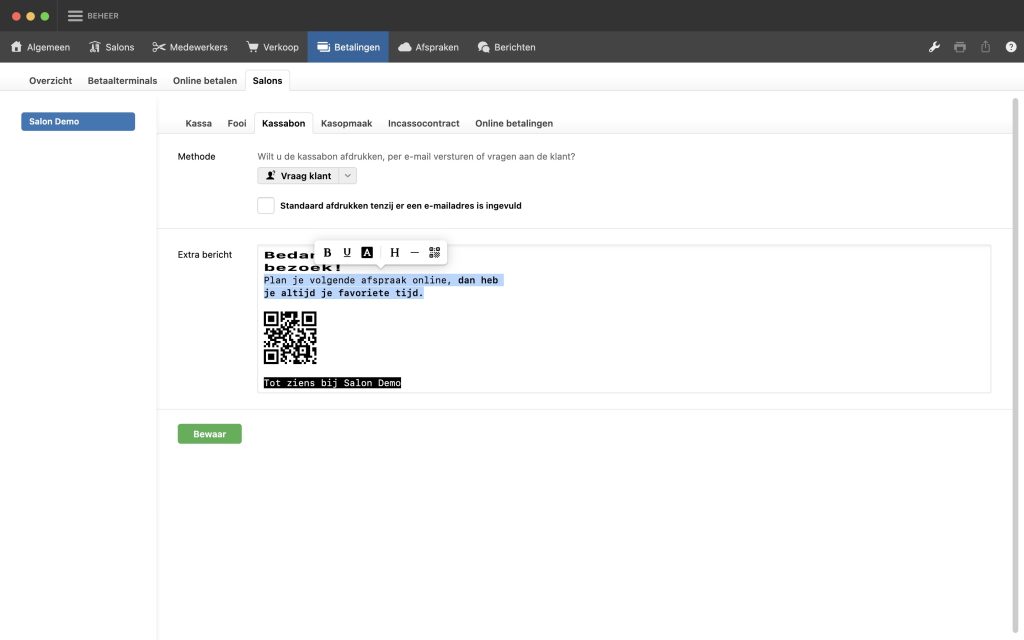
Selecteer tekst of zet de cursor ergens in het bericht. Er verschijnt dan een werkbalk met:
- Vet (Ctrl+B);
- Onderstrepen (Ctrl+U);
- Omgekeerd: witte tekst op een zwarte achtergrond;
- Titel: grote tekst;
- Lijn: een scheidingslijn;
- QR-code.
Een QR-code toevoegen
- Zet de cursor op de plek waar de code moet komen.
- Klik in de werkbalk op de knop QR-code.
- Vul de link of waarde in, bijvoorbeeld het adres van je reviewpagina. Je ziet de code meteen.
- Klik op Bewaar.
Liever een streepjescode? Dat kan ook. Je kiest uit EAN-8, EAN-13, UPC en Code 39.
Ideeën voor je bericht
- Een QR-code naar je reviewpagina, zodat klanten direct een review achterlaten.
- Een QR-code naar je online agenda, zodat klanten hun volgende afspraak plannen.
- Een link naar je webshop of Instagram.
- Een titel met “Bedankt voor je bezoek!” en een lijn eronder.
Vragen over dit onderwerp
Tik of klik op het pijltje om het antwoord te bekijken.
Handig om te weten
- Pad: Beheer → Betalingen → Salons → salon kiezen → Kassabon → Extra bericht.
- De werkbalk verschijnt als je tekst selecteert of de cursor in het bericht zet.
- Vet en onderstrepen kan ook met Ctrl+B en Ctrl+U.
- Geen QR-code op je printer? Dan komt de link als tekst op de bon.
- Reviews vragen kan ook per e-mail, lees Hoe vraag je reviews per e-mail met Salonhub?