Met de online boekingswidget maken klanten zelf een afspraak bij je salon. Je stelt hem per salon in via Beheer → Afspraken → Widget → kies de salon. Daar vind je de tabbladen Algemeen, Thema, Vermeldingen, Verificatie en Tracking. De volgorde van de stappen stel je in bij Beheer → Afspraken → Salons → kies de salon → Weergave.
Zo boekt je klant
De widget opent op een eigen pagina. De klant ziet eerst een cookiemelding en vult daarna, als je dat hebt ingesteld, naam, e-mailadres en telefoonnummer in. Daarna kiest de klant een behandeling, een medewerker of Geen voorkeur, en een datum en tijd. Dagen met plek zijn vetgedrukt. Na het boeken volgt een bevestigingsscherm en een bevestigingsmail.

Klantgegevens als eerste
Ga naar Beheer → Afspraken → Salons → kies de salon → Weergave en vink Klantgegevens als eerste invoeren aan. Zo weet je wie er boekt, zie je afgebroken boekingen in de Receptie en werkt de klantenstop. Op dezelfde plek kies je of de klant eerst de behandeling of eerst de medewerker kiest, en of de prijzen zichtbaar zijn.

Welkom terug
Heeft de klant eerder online geboekt? Dan ziet hij een Welkom terug-scherm en de behandeling van de vorige keer. Die kiest hij direct, of hij kiest een andere. Is het iemand anders, dan kiest hij onder de naam voor niet die persoon.

Specialisme onder de medewerker
Onder de naam van een medewerker kan een korte toelichting staan, zoals Kleurspecialist of Topstylist. Dat stel je in bij de medewerker.
Klantenstop en wachtlijst
Beide zet je aan in Beheer → Afspraken → Salons → kies de salon → Voorwaarden.
- Klantenstop: alleen bestaande klanten kunnen boeken. Salonhub herkent ze aan het e-mailadres of telefoonnummer, ook als ze bekend zijn in een andere salon van hetzelfde account. Lees Klantenstop instellen.
- Wachtlijst: op dagen zonder plek zet de klant zichzelf op de wachtlijst, met of zonder voorkeur voor een medewerker. Er gaat geen extra mail. Lees Wachtlijst.
Thema: kleur, lettertype en achtergrond
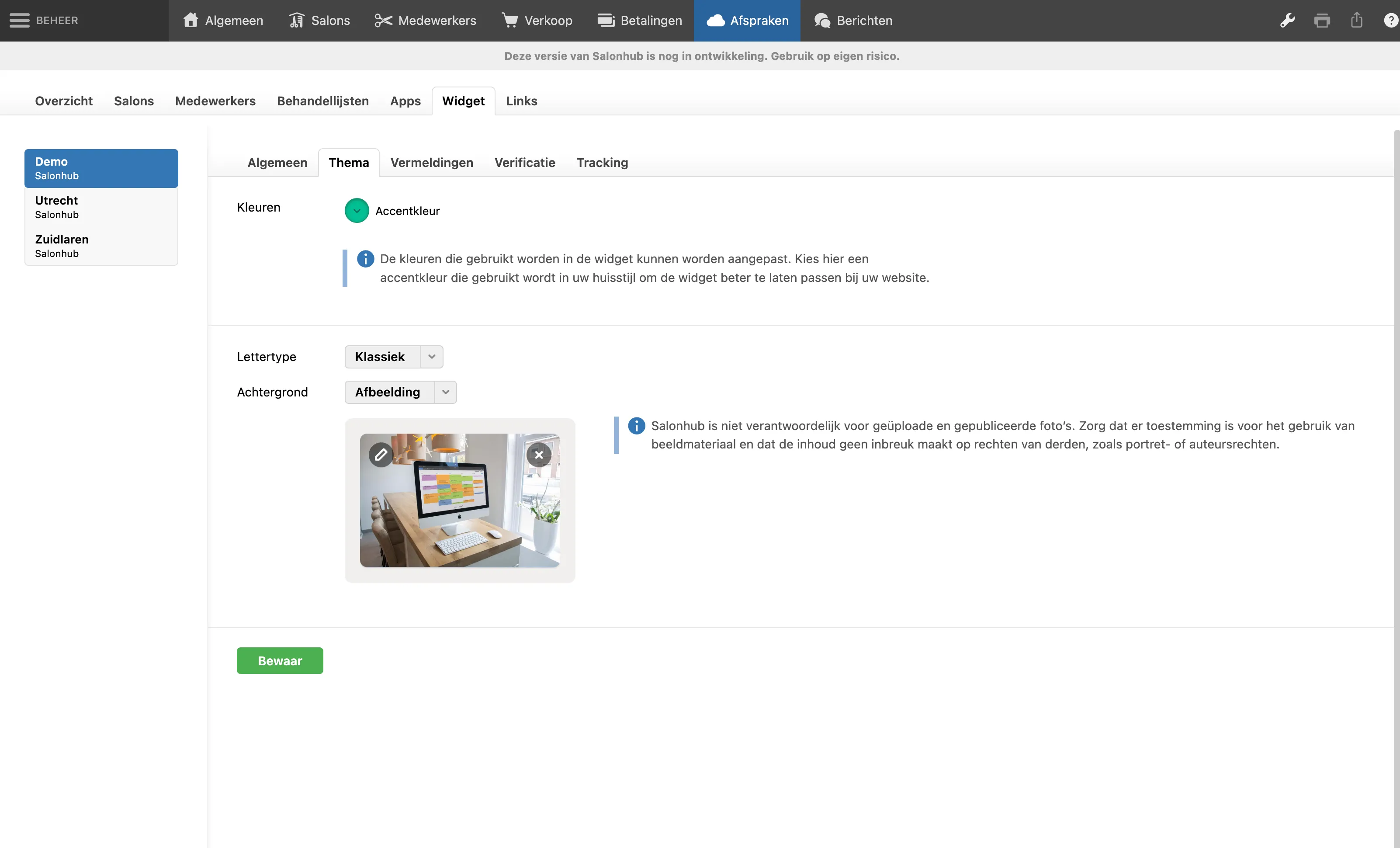
Op het tabblad Thema:
- Accentkleur: de kleur van knoppen en accenten. Kies een kleur met genoeg contrast, en controleer hem op computer en telefoon.
- Lettertype: Systeem, Klassiek, Modern of Salonhub.
- Achtergrond: Geen, Golven, Vierkanten, Reliëf of een eigen afbeelding. Een lichte, rustige foto werkt het best.
Op een telefoon vult de widget het hele scherm. Daar zie je geen achtergrond.
Vermeldingen: filialen en Google
Op het tabblad Vermeldingen:
- Toon in lijst met salons: de salon staat in het keuzemenu als je meerdere filialen hebt.
- Google Reserve: een Boeken-knop bij je salon in Google. Lees Google Reserve.
Verificatie en tracking
- Verificatie: stuur een code per e-mail of sms om de gegevens van de klant te controleren, voor alle klanten of alleen nieuwe. Met een code staat de afspraak grijs in de agenda tot de klant de code heeft ingevoerd.
- Tracking: koppel Google Analytics en Google Ads om te zien hoe klanten boeken en waar ze afhaken.
Nederlands en Engels
De widget en de afspraak-apps zijn automatisch tweetalig. Behandelingen, teksten bij medewerkers, meldingen en de noodmelding worden met AI vertaald zodra je ze opslaat, of anders ’s nachts. De klant kiest rechtsboven voor Engels. Vertalingen kun je niet zelf aanpassen. E-mails en sms gaan altijd in het Nederlands.
De widget delen
De link naar je widget kopieer je in Beheer → Afspraken → Links. Zet hem op je website, in je Instagram-bio of in je Google-profiel. Lees ook De widget op je website.
Vragen over dit onderwerp
Tik of klik op het pijltje om het antwoord te bekijken.
Handig om te weten
- Klantgegevens als eerste geeft je inzicht in afgebroken boekingen.
- Controleer je accentkleur op zowel computer als telefoon.
- Bij een klantenstop worden de klantgegevens altijd eerst gevraagd.
- Online aanbetalen stel je apart in. Lees Online aanbetalen.