In Beheer → Algemeen → Store: Uitbreidingen breid je Salonhub zelf uit. Je zet er add-ons aan zoals Stoelverhuur of Spaarsysteem, je koppelt je boekhoudpakket of je eigen AI-assistent, en je ziet in één overzicht welke software toegang heeft tot de gegevens van je salons. Vroeger heette dit onderdeel Integraties.
Wat staat er in de Store?
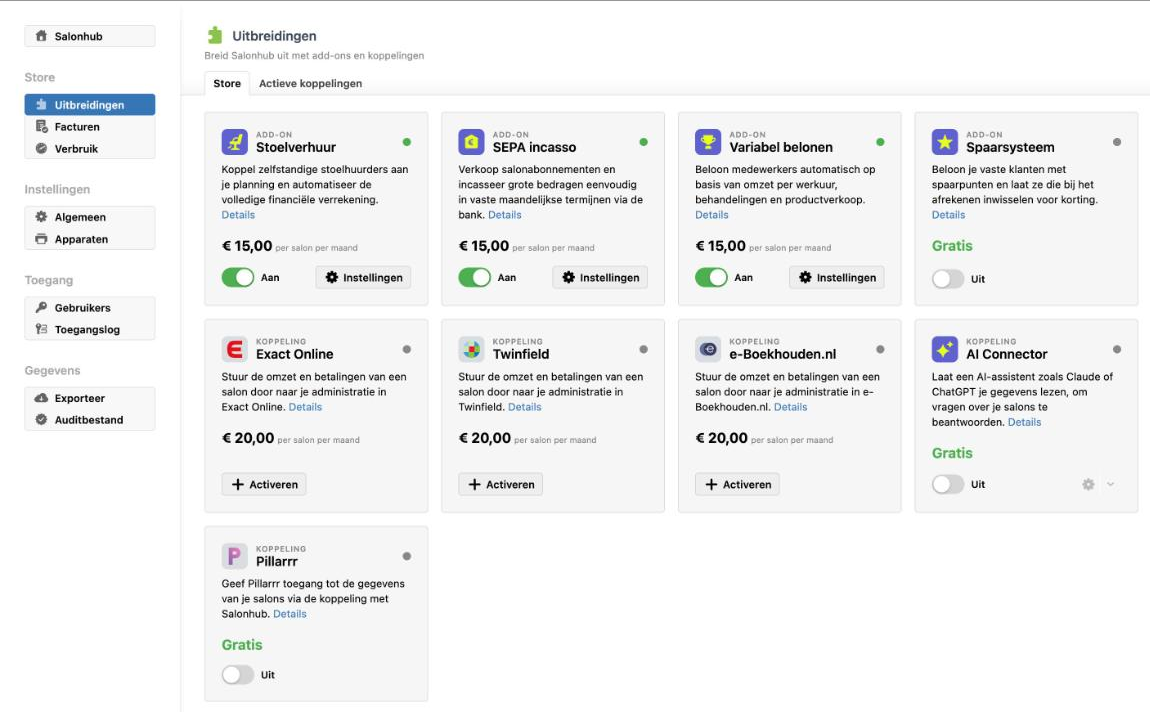
Je opent de Store via de menuknop (☰) → Beheer → tabblad Algemeen. Links staat het kopje Store met drie onderdelen: Uitbreidingen, Facturen en Verbruik. Bij Uitbreidingen zie je twee tabbladen: Store en Actieve koppelingen.
Op het tabblad Store staat voor elke uitbreiding een kaart. Bovenaan de kaart staat of het een Add-on of een Koppeling is. Een groene stip betekent dat de uitbreiding aan staat of gekoppeld is, een grijze stip dat hij uit staat. Onder de korte beschrijving staat de link Details en de prijs, bijvoorbeeld Gratis of een bedrag per salon per maand. De actuele prijzen vind je ook op de pakkettenpagina.
- Add-ons: Stoelverhuur, SEPA incasso, Variabel belonen en Spaarsysteem.
- Koppelingen: de boekhoudkoppeling met Exact Online of Twinfield (e-Boekhouden.nl volgt binnenkort), de AI Connector en Pillarrr.
Wie mag uitbreidingen aanzetten?
Iedereen met het recht Instellingen beheren ziet de Store en de status van alle uitbreidingen. Toevoegen, aanzetten, stoppen en ontkoppelen kan alleen de eigenaar van het account. Een beheerder ziet de kaarten zonder knoppen, met de melding “Alleen de beheerder van dit account kan uitbreidingen toevoegen of wijzigen.”
Zit een add-on niet in je abonnement, dan staat de kaart grijs met de reden erbij, zoals “Niet beschikbaar in je abonnement”.
Een add-on aanzetten of stoppen
- Ga naar Beheer → Algemeen → Store: Uitbreidingen, tabblad Store.
- Zet de schakelaar op de kaart van de add-on aan.
- Je ziet het venster met de prijs. Klik op Toevoegen.
- De add-on werkt direct, je hoeft Salonhub niet opnieuw te starten.
- Klik op de kaart op Instellingen om de add-on in te stellen.
De knop Instellingen brengt je naar de juiste plek: Stoelverhuur naar Medewerkers, SEPA incasso naar Betalingen, Variabel belonen naar Algemeen → Bonus en Spaarsysteem naar Algemeen → Spaarpunten.
Stoppen gaat met dezelfde schakelaar en de knop Stoppen. Je gegevens blijven bewaard en je kunt de add-on later weer toevoegen. Soms kan stoppen nog niet, bijvoorbeeld bij SEPA incasso zolang er nog incasso-abonnementen lopen. Salonhub laat dan zien waarom.
Je boekhoudpakket koppelen
Klik op de kaart van Exact Online of Twinfield op Activeren, kies de salon en klik nogmaals op Activeren. Daarna opent het dashboard van de koppeling, waar je hem verder instelt. Een koppeling geldt per salon. Alles over deze koppeling lees je in Boekhoudkoppeling in Salonhub.
De AI Connector en Pillarrr
Met de AI Connector laat je een AI-assistent zoals Claude of ChatGPT de gegevens van je salons lezen. Pillarrr is een partner die via een koppeling gegevens uit Salonhub leest. Met de schakelaar op de kaart geef je toestemming dat er gekoppeld mag worden. Er wordt dan nog niets gedeeld: dat gebeurt pas als je vanuit de assistent of Pillarrr zelf koppelt en daar toestemming geeft. Lees meer in Salonhub koppelen aan je eigen AI.
Zet je de AI Connector of Pillarrr uit terwijl er koppelingen zijn, dan vraagt Salonhub eerst of je het zeker weet. De koppelingen blijven bewaard, maar werken niet meer tot je de schakelaar weer aanzet.
Details van een uitbreiding
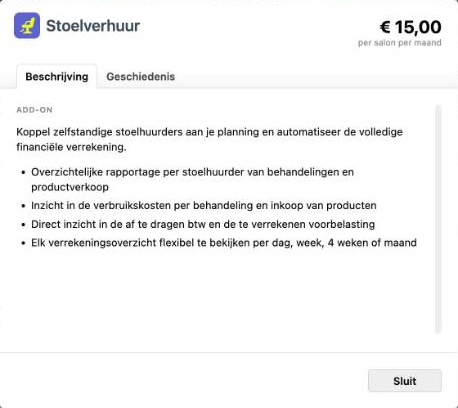
Klik op een kaart op Details. In het venster staat rechtsboven de prijs. Op het tabblad Beschrijving lees je wat de uitbreiding doet en wat het je oplevert. Op het tabblad Geschiedenis zie je wanneer de uitbreiding is aan- of uitgezet, voor welke salon en door wie.
Actieve koppelingen bekijken en beheren
Op het tabblad Actieve koppelingen staat in één tabel alles wat aan je account gekoppeld is: boekhoudkoppelingen per salon, AI-assistenten, partners zoals Pillarrr en oude API-sleutels. API-sleutels stonden vroeger bij Gebruikers, nu vind je ze hier.
- Status: Actief, In afwachting, Nog niet ingericht of Uitgeschakeld.
- Laatst gebruikt: bij een boekhoudkoppeling met een groene of rode stip voor de laatste export.
- Dashboard: opent het dashboard van de boekhoudkoppeling.
- Gebruik: laat zien wat een AI-assistent, partner of sleutel de afgelopen 30 dagen heeft opgevraagd.
Met de rechtermuisknop op een regel kies je Kopieer sleutel, Logboek, Naam wijzigen of Ontkoppelen. Het logboek laat per dag, tot 30 dagen terug, zien wat er met een boekhoudkoppeling gebeurde en waarom een export mislukte. Ontkoppelen vraagt eerst om een bevestiging met “Ik weet het zeker”. De toegang stopt daarna direct. Het menu en de knop Dashboard zijn er alleen voor de eigenaar.
Je uitbreidingen op de startpagina van Beheer
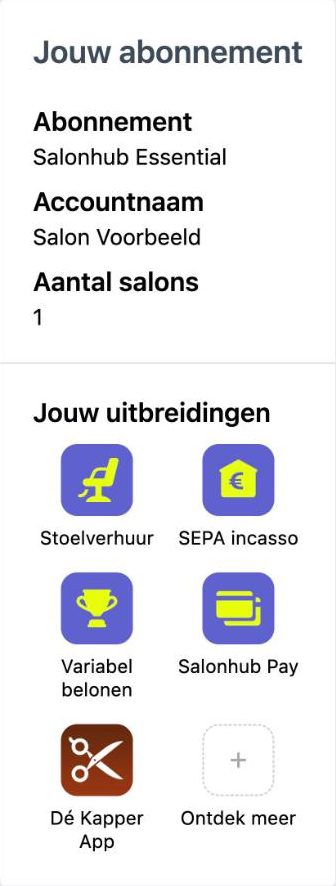
Op de startpagina van Beheer (Algemeen → Salonhub) zie je onder Jouw abonnement je pakket, de accountnaam en het aantal salons. Daaronder staat Jouw uitbreidingen: een tegel voor elke add-on en koppeling die aan staat. Een gekoppelde AI-assistent staat er met zijn eigen naam, zoals Claude of ChatGPT. Klik op een tegel om ernaartoe te gaan. Met de tegel Ontdek meer open je de Store.
Vragen over dit onderwerp
Tik of klik op het pijltje om het antwoord te bekijken.
Handig om te weten
- De Store vind je in Beheer → Algemeen → Store: Uitbreidingen.
- Alleen de eigenaar van het account kan uitbreidingen toevoegen, aanzetten, stoppen of ontkoppelen.
- Een add-on werkt direct na het aanzetten, zonder opnieuw te starten.
- Stop je een add-on, dan blijven je gegevens bewaard.
- API-sleutels en gekoppelde apps staan bij Actieve koppelingen, niet meer bij Gebruikers.
- Met Details zie je ook wie een uitbreiding wanneer heeft aan- of uitgezet.