Printers delen met andere kassa’s en apparaten in Salonhub

Dit artikel legt uit hoe je vanaf Salonhub 8 printers deelt tussen apparaten in de salon. Een computer met de Salonhub-app kan zijn printers delen, zodat een tablet of tweede kassa kan afdrukken op bijvoorbeeld de bonprinter van de hoofdkassa. Op de computer met de printers ga je naar Beheer → Algemeen → Apparaten en open je rechtsboven Gedeelde apparaten. Zet Printers delen aan; dit wordt meteen bewaard. Met Toon koppelcode zie je een code. Op het andere apparaat open je ook Gedeelde apparaten en klik je op Koppelen. Vink de computer aan en klik op Koppelen, of kies Koppel met code en vul de code in. Daarna staan de gedeelde printers in de keuzelijst bij Printer en Bonnenprinter, met de naam van de computer erbij. Met het kruisje haal je een koppeling weg. Delen kan alleen vanuit de Salonhub-app voor de computer; koppelen kan ook vanuit de browser. Andere woorden: printer delen, netwerkprinter, afdrukken vanaf iPad, bonprinter tweede kassa, printer koppelen, koppelcode, gedeelde printer.

Vanaf Salonhub 8 kan een computer met Salonhub zijn printers delen met andere kassa’s en apparaten in de salon. Zo drukt een tablet of tweede kassa af op de bonprinter van de hoofdkassa, zonder eigen printer. Je zet het delen aan op de computer met de printers en koppelt daarna het andere apparaat.

Waar vind je het?

  1. Klik op de menuknop (☰) en kies Beheer.
  2. Open het tabblad Algemeen.
  3. Klik links op Apparaten.
  4. Klik rechtsboven op Gedeelde apparaten.
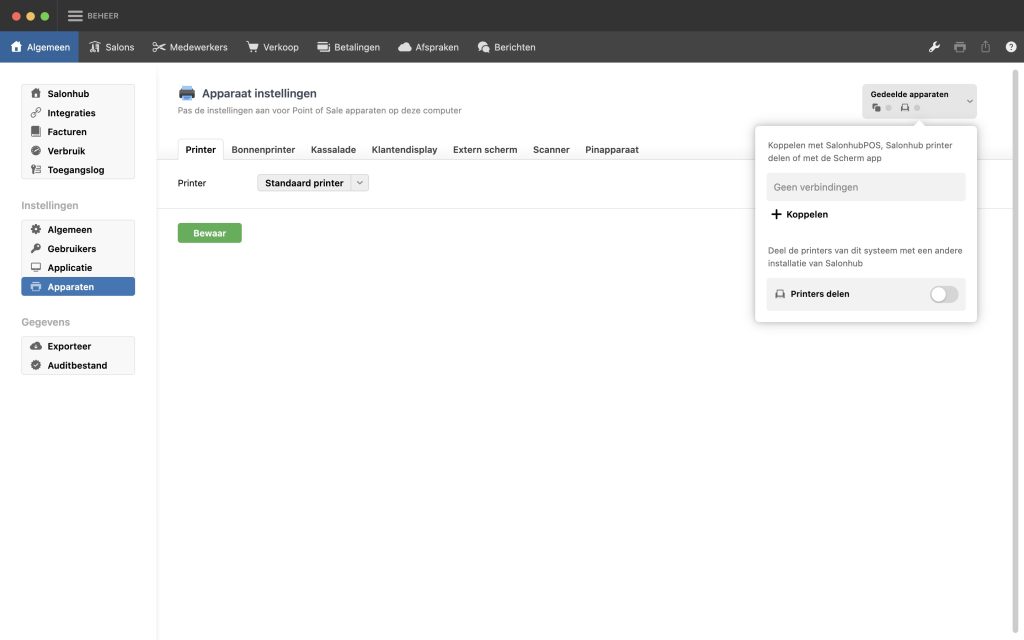
Het blok Gedeelde apparaten in Beheer onder Apparaten

Stap 1: printers delen aanzetten

Dit doe je op de computer waar de printers aan vastzitten. Delen kan alleen vanuit de Salonhub-app voor de computer, niet vanuit de browser.

  1. Ga naar Beheer → Algemeen → Apparaten en klik rechtsboven op Gedeelde apparaten.
  2. Zet Printers delen aan. Dit wordt meteen bewaard.
  3. Klik op Toon koppelcode als je een code nodig hebt voor een ander apparaat.

Heb je de Salonhub-app nog niet op deze computer? Lees dan Salonhub installeren op macOS of Salonhub installeren op Windows.

Stap 2: een ander apparaat koppelen

Dit doe je op het apparaat dat wil afdrukken, bijvoorbeeld de tablet of de tweede kassa. Koppelen kan ook vanuit de browser.

  1. Ga naar Beheer → Algemeen → Apparaten en klik rechtsboven op Gedeelde apparaten.
  2. Klik op Koppelen. Salonhub zoekt de computers die printers delen.
  3. Vink de juiste computer aan en klik op Koppelen.
  4. Staat de computer er niet tussen? Klik op Koppel met code en vul de koppelcode in.
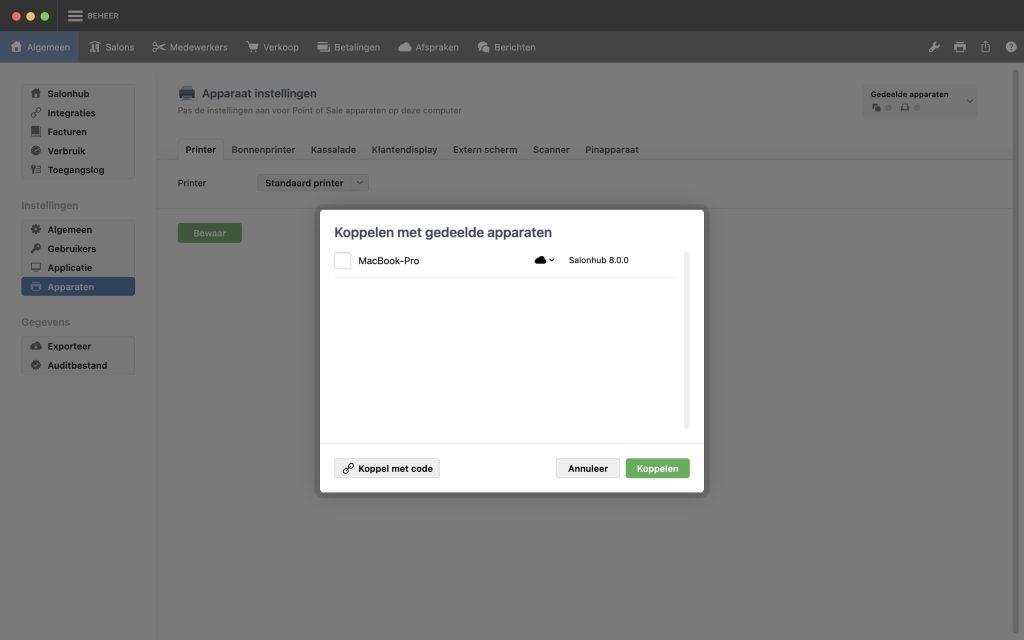
Een ander apparaat koppelen aan een computer die printers deelt

Stap 3: de gedeelde printer kiezen

Na het koppelen staan de gedeelde printers in de keuzelijst bij Printer en Bonnenprinter, met de naam van de computer erbij. Kies de printer die je wilt gebruiken en klik op Bewaar.

Een koppeling weghalen

Open Gedeelde apparaten en klik op het kruisje achter de koppeling. Het apparaat drukt dan niet meer af op die printers.

Vragen over dit onderwerp

Tik of klik op het pijltje om het antwoord te bekijken.

Kan ik vanaf mijn tablet afdrukken op de bonprinter van de kassa?
Ja. Zet op de kassacomputer Printers delen aan en koppel de tablet via Gedeelde apparaten. Kies daarna op de tablet de gedeelde printer bij Bonnenprinter.
Ik zie Printers delen niet. Hoe kan dat?
Delen kan alleen vanuit de Salonhub-app voor de computer. Werk je in de browser, dan kun je wel koppelen aan een gedeelde printer, maar niet zelf printers delen. Werkt je salon nog niet met Salonhub 8, dan staat de functie er nog niet.
De computer staat niet in de lijst bij Koppelen. Wat nu?
Kies Koppel met code. Op de computer die deelt vind je de code via Toon koppelcode.
Hoe zie ik welke printer gedeeld is?
In de keuzelijst bij Printer en Bonnenprinter staat de naam van de computer achter de gedeelde printer.
Hoe stop ik met delen?
Zet op de computer met de printers Printers delen uit. Wil je alleen één apparaat loskoppelen, klik dan op dat apparaat op het kruisje achter de koppeling.
Het afdrukken via een gedeelde printer lukt niet. Wat kan ik doen?
Controleer of de computer met de printers aanstaat, Salonhub daar open is en Printers delen aanstaat. Werkt de printer op die computer zelf ook niet, kijk dan bij Kassabonprinter werkt niet.
Moet elke kassa een eigen bonprinter hebben?
Nee. Met Printers delen kunnen meerdere kassa’s en apparaten dezelfde bonprinter gebruiken.

Handig om te weten

  • Printers delen: Beheer → Algemeen → Apparaten → Gedeelde apparaten.
  • Delen kan alleen vanuit de Salonhub-app voor de computer; koppelen kan ook vanuit de browser.
  • Gedeelde printers herken je aan de naam van de computer erachter.
  • Met het kruisje haal je een koppeling weer weg.
  • Kies na het koppelen de printer bij Printer of Bonnenprinter en klik op Bewaar.
Bijgewerkt op 22 november 2026