Stuur de kassabon per e-mail naar je klant, automatisch na het afrekenen of later met de hand. Dat scheelt papier, en je klant heeft de bon altijd terug te vinden. In dit artikel lees je hoe je de standaard instelt, hoe je een bon opnieuw mailt en hoe je de tekst van de mail aanpast.
De standaard instellen
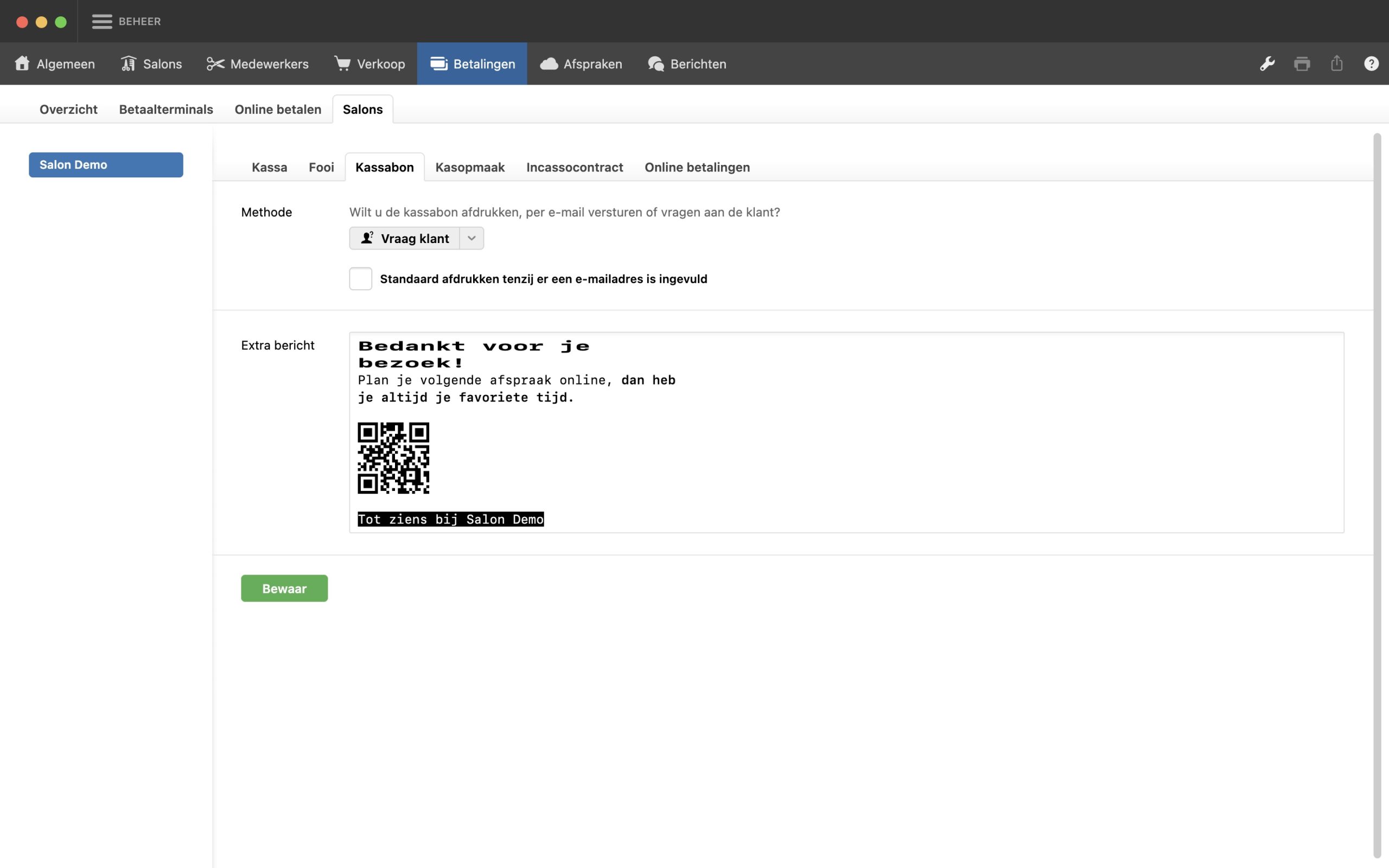
- Klik op de menuknop (☰) en kies Beheer.
- Open het tabblad Betalingen en daarna het tabblad Salons.
- Kies links de salon en open het tabblad Kassabon.
- Kies bij Methode wat er na het afrekenen gebeurt.
- Klik op Bewaar.
Je kiest uit:
- Geen kassabon: de bon wordt niet vanzelf afgedrukt of gemaild. Met de hand kan het altijd nog.
- Kassabon afdrukken: de bon wordt afgedrukt als er een bonprinter is aangesloten. Mailen kan daarnaast met de hand.
- Kassabon versturen: de bon wordt gemaild als het e-mailadres bekend is. Vink Vraag om e-mailadres als deze niet bekend is aan als Salonhub er dan om moet vragen.
- Vraag klant: na het afrekenen kies je samen met de klant. Met Standaard afdrukken tenzij er een e-mailadres is ingevuld wordt de bon gemaild als het e-mailadres bekend is, en anders afgedrukt.
Direct na het afrekenen opnieuw mailen of afdrukken
- Klik in de kassa rechtsboven op Vorige bon.
- Kies Vorige bon emailen of Vorige bon afdrukken.
Naam en e-mailadres zijn al ingevuld als de klant aan de afspraak is gekoppeld. Wil de klant de bon op een ander adres, bijvoorbeeld voor de administratie? Vul dan een ander e-mailadres in.

Een oudere bon mailen via Historie
- Open in de kassa het tabblad Historie.
- Zoek de bon op datum of naam en klik erop.
- Klik linksonder op het tandwiel en kies Bon versturen per e-mail.

Een bon mailen via de klantenkaart
- Open de klant via het tabblad Klanten.
- Open het tabblad Behandelingen of Producten.
- Klik op de datum van de bon en kies mailen.

Een bon mailen via de rapportage
Ga naar Rapportage → Kassabonnen, klik op de bon en kies linksonder via het tandwiel de optie om de bon te mailen.
De klant krijgt de bon in alle gevallen als afbeelding in de mail, niet als bijlage.
De tekst van de kassabonmail aanpassen
Wil je een eigen tekst in de mail? Maak dan een eigen sjabloon.
- Ga naar Beheer → Berichten → Sjablonen en kies Nieuw sjabloon.
- Geef het sjabloon een naam en kies als type Kassabon. Klik op Voeg toe.
- Pas de tekst aan en klik op Bewaar.
- Ga naar Beheer → Berichten → Salons, kies de salon en open Sjablonen.
- Kies bij Kassabon je nieuwe sjabloon en klik op Bewaar.
Meer over berichten lees je in Automatische e-mail en sms instellen.
Vragen over dit onderwerp
Tik of klik op het pijltje om het antwoord te bekijken.
Handig om te weten
- De standaard stel je in bij Beheer → Betalingen → Salons → Kassabon → Methode.
- Vorige bon in de kassa mailt of print de laatst afgerekende bon.
- Oudere bonnen mail je via Kassa → Historie en het tandwiel.
- Koppel de klant aan de afspraak, dan staat het e-mailadres al klaar.
- Onderaan de bon kun je een eigen bericht of QR-code zetten, lees QR-code en tekst op de kassabon.