Met aanbetalingen leg je afspraken vast en voorkom je no-shows. In de korte video’s hieronder zie je hoe je bepaalt wanneer een klant vooraf betaalt, welke voorwaarden gelden bij annuleren of niet komen, en waar je de overzichten en terugbetalingen vindt. Hoe je in de salon met aanbetalingen werkt, zie je in Aanbetalingen in de salon.
Alles over aanbetalingen instellen in één video
In deze video zie je alle onderdelen achter elkaar: van de regels en uitzonderingen tot de terugbetalingen.
Alle onderdelen
Klik op een onderdeel voor een korte video en uitleg, of kies hieronder een onderwerp.
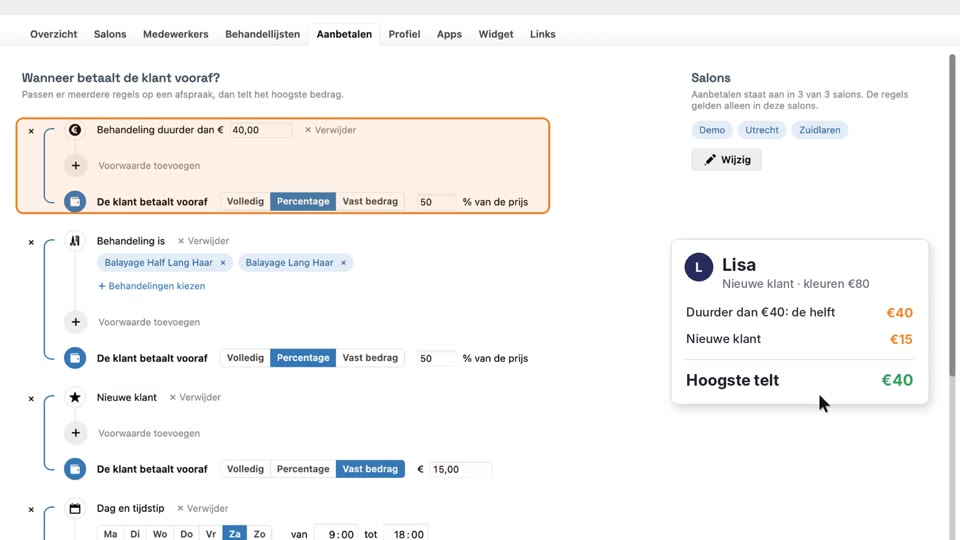
Regels instellen
Beantwoordt de vraag: wanneer betaalt een klant vooraf?
- Ga in Beheer naar Afspraken en open het tabblad Aanbetalen.
- Een regel bestaat uit een voorwaarde en een bedrag. Bij De klant betaalt vooraf kies je Volledig, Percentage of Vast bedrag.
- Met Voorwaarde toevoegen kies je bijvoorbeeld specifieke behandelingen, nieuwe klanten, een dag en tijdstip of klanten die eerder niet kwamen. Met Regel toevoegen maak je meer regels.
- Passen er meerdere regels op een afspraak, dan telt het hoogste bedrag.
- Moet één klant altijd vooraf betalen? Vink op de klantenkaart bij Aanbetalingen rechtsboven Klant moet altijd aanbetalen aan.
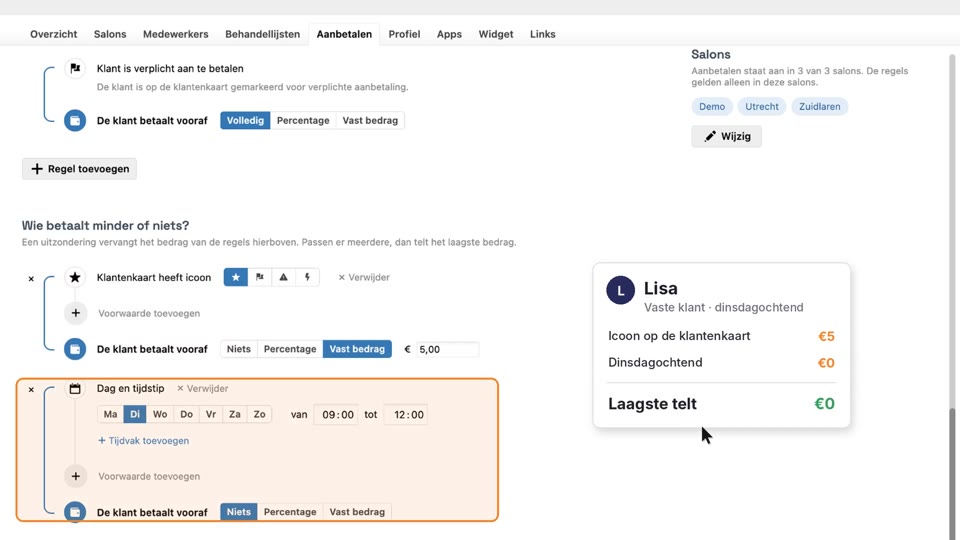
Uitzonderingen
Beantwoordt de vraag: wie betaalt minder of niets vooraf?
- Onder Wie betaalt minder of niets? zet je uitzonderingen. Kies Niets, Percentage of Vast bedrag.
- Bijvoorbeeld: vaste klanten met een icoon op de klantenkaart betalen minder, of op een rustig moment betaalt niemand vooraf.
- Passen er meerdere uitzonderingen, dan telt het laagste bedrag.
- Rechts zie je in welke salons aanbetalen aanstaat. Met Wijzig pas je dat aan. Klik op Bewaar.
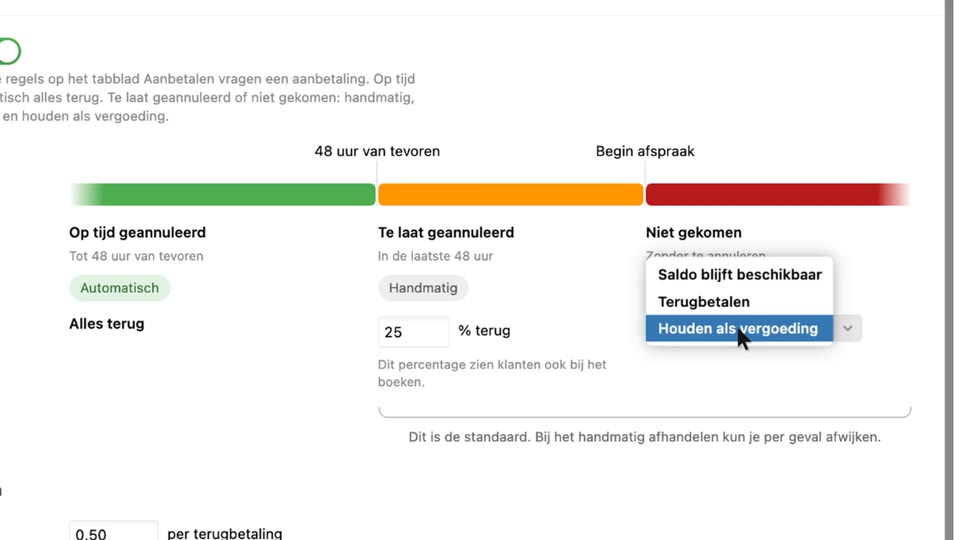
Voorwaarden per salon
Beantwoordt de vraag: wat gebeurt er bij annuleren of niet komen?
- Ga naar Afspraken, tabblad Salons, kies je salon en open Voorwaarden.
- Bij Zelf annuleren kies je tot wanneer een klant zelf kan annuleren, bijvoorbeeld tot 24 of 48 uur van tevoren. Daarna belt de klant de salon.
- De tijdlijn bij Aanbetalen volgt die termijn. Op tijd geannuleerd: automatisch alles terug. Te laat geannuleerd: het percentage dat je invult.
- Bij niet gekomen kies je Houden als vergoeding (omzet voor de salon), Saldo blijft beschikbaar of Terugbetalen.
- Het zijn standaardinstellingen: bij het afhandelen kun je per keer afwijken. Vul ook de Verwerkingskosten per terugbetaling in.
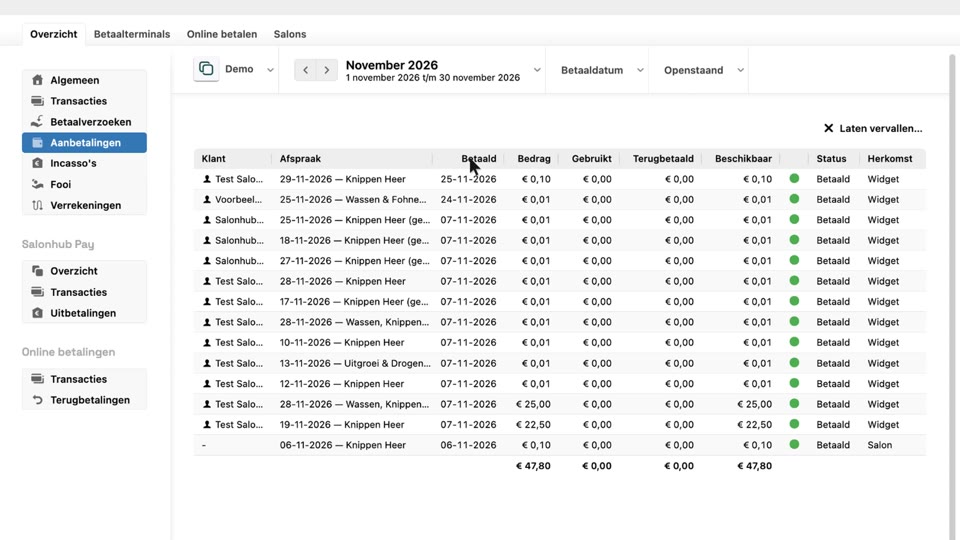
Overzicht aanbetalingen
Beantwoordt de vraag: waar zie ik alle aanbetalingen en totalen?
- Ga in Beheer naar Betalingen. Op het overzicht zie je de cijfers van de afgelopen 30 dagen.
- Klik links op Aanbetalingen voor de lijst. Filter op salon, periode, betaaldatum en openstaand.
- Per aanbetaling zie je bedrag, gebruikt, terugbetaald, beschikbaar en herkomst. Onderaan staan de totalen.
- Met Laten vervallen sluit je oude aanbetalingen af. Dat kun je niet terugdraaien.
Terugbetalingen
Beantwoordt de vraag: waar zie ik terugbetalingen van online betalingen?
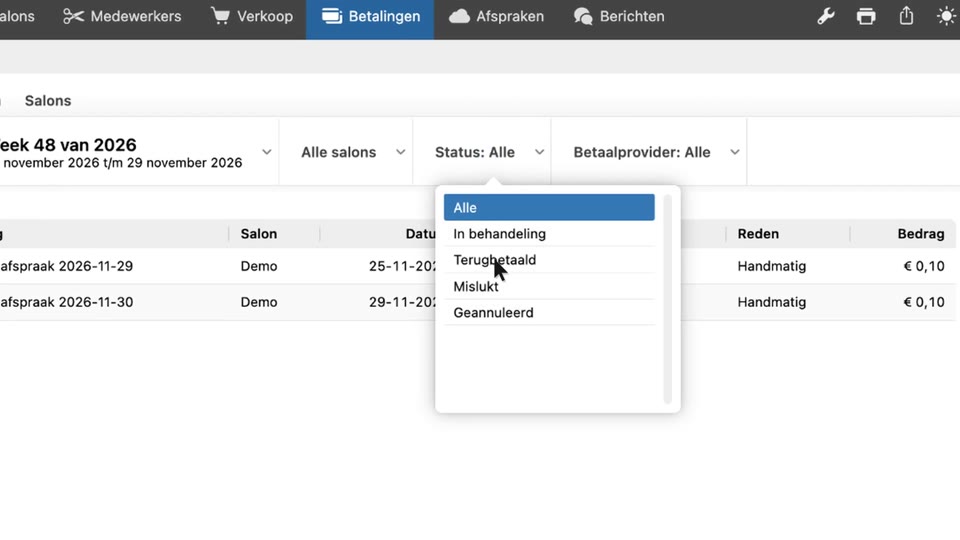
- Ga in Beheer naar Betalingen en kies links onder Online betalingen Terugbetalingen.
- Filter op periode, salon, status (in behandeling, terugbetaald, mislukt, geannuleerd) en betaalprovider.
- Klik op een terugbetaling voor de details: wie hem deed, voor welke klant en bij welke betaling.
- Is een terugbetaling mislukt? Kies dan via het tandwiel Opnieuw proberen.
Vragen over dit onderwerp
Tik of klik op het pijltje om het antwoord te bekijken.
Handig om te weten
- Hoe je in de salon met aanbetalingen werkt, zie je in het artikel Aanbetalingen in de salon.
- Zet je annuleringstermijn en verwerkingskosten ook in je algemene voorwaarden.
- Een terugbetaling zie je ook terug bij de betaling in Transacties onder Online betalingen: Terugbetaald, Deels terugbetaald of in behandeling.