Printen en bestanden bewaren in Salonhub: Zo werkt het

Dit artikel legt uit waar je in Salonhub kunt printen en bewaren. Rechtsboven in Salonhub, naast het vraagteken voor hulp, staan de knoppen om af te drukken en om te exporteren of op te slaan. Daarmee druk je bijvoorbeeld de kasstaat af, print je loopbonnen (tabblad Klanten) of sla je het SEPA-bestand op. De knoppen veranderen per scherm: je ziet alleen wat op dat scherm kan, zoals afdrukken, PDF, CSV of Exact Online. De A4-printer kies je in Beheer → Algemeen → Instellingen: Apparaten → tabblad Printer. Andere woorden: printen, afdrukken, opslaan, bewaren, exporteren, PDF, CSV, printknop.

Rechtsboven in Salonhub, naast het vraagteken, staan de knoppen om af te drukken en om te bewaren. Daarmee druk je bijvoorbeeld de kasstaat af, print je loopbonnen of sla je het SEPA-bestand op.
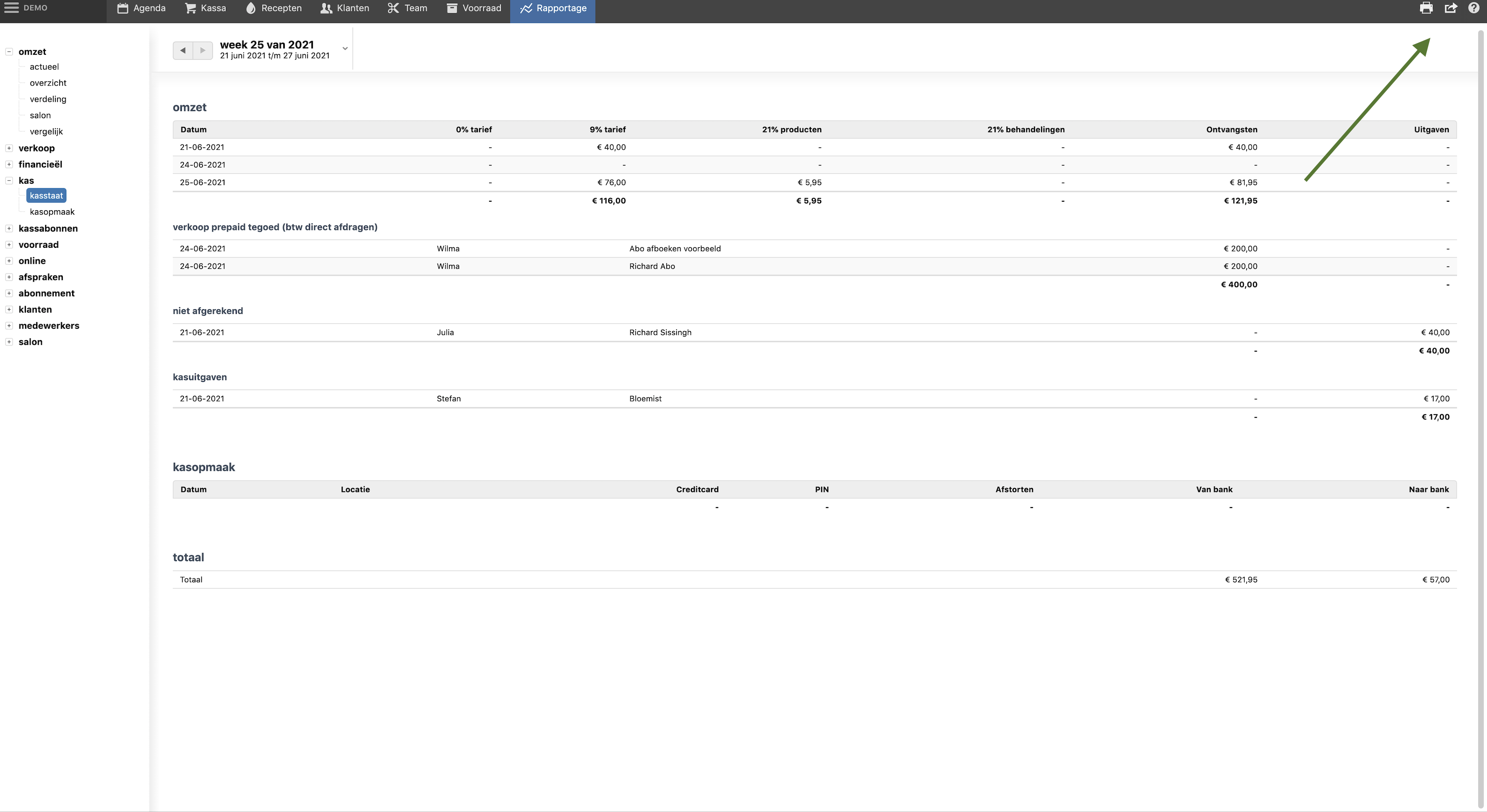
De knoppen rechtsboven

Wat kun je ermee?

De knoppen passen zich aan het scherm aan. Je ziet alleen wat daar kan. Bijvoorbeeld:

  • Kasstaat: afdrukken, of exporteren als PDF, CSV of naar Exact Online.
  • Loopbonnen: afdrukken via het tabblad Klanten.
  • Automatische incasso: het SEPA-bestand opslaan.
  • Rapportages: afdrukken of opslaan als PDF.

Welke printer Salonhub gebruikt, stel je in via Beheer → Algemeen → Instellingen: Apparaten → tabblad Printer. Lees meer in Rapportages afdrukken op een A4-printer.

Vragen over dit onderwerp

Tik of klik op het pijltje om het antwoord te bekijken.

Waar is de printknop?
Rechtsboven in Salonhub, naast het vraagteken.
Waarom zie ik geen printknop?
Op dit scherm kun je niets afdrukken. De knoppen passen zich aan het scherm aan.
Hoe sla ik een rapport op als PDF?
Kies rechtsboven de optie om te exporteren als PDF.
Waar kies ik de printer?
Via Beheer → Algemeen → Instellingen: Apparaten → tabblad Printer.

Handig om te weten

  • Sla rapporten voor je boekhouder op als PDF.
  • De printerinstelling geldt per computer.

Bijgewerkt op 21 november 2026