In de app Medewerker heb je je agenda en je rooster altijd bij je: open de app en kies onderin Agenda of Persoonlijk. Werk je met een salonaccount, dan heet het tweede tabblad Rooster. De app werkt op iPhone en Android. Je logt in met je eigen login.
Inloggen en rechten
Voor de app heb je altijd een eigen login nodig. Een beheerder maakt die aan in Beheer → Algemeen → Toegang: Gebruikers met Nieuwe gebruiker. Voor een medewerker kies je bij bereik Medewerker en selecteer je de medewerker. Die ziet dan alleen de eigen agenda en het eigen rooster. Zet in de laatste stap per salon het recht Agenda aan, en ook Team als de medewerker afwezigheid moet kunnen melden of roosters moet kunnen wijzigen. Het rooster, de verlofkaart en het stoelhuuroverzicht bekijken kan ook zonder Team. Alle stappen lees je in Nieuwe gebruiker aanmaken.
Je agenda
De agenda toont je dag met dezelfde kleuren en blokken als in Salonhub op de computer. Met de pijltjes of door te vegen ga je naar een andere dag.
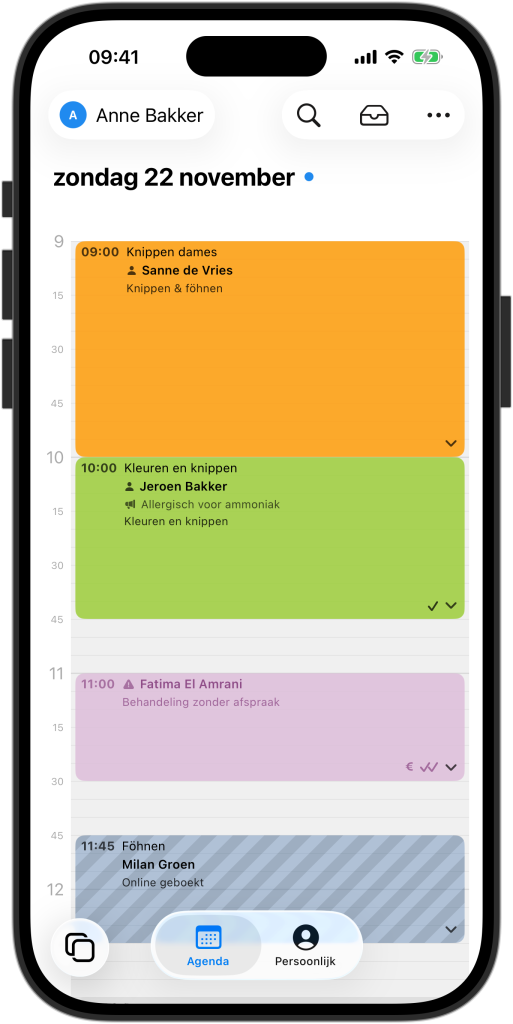
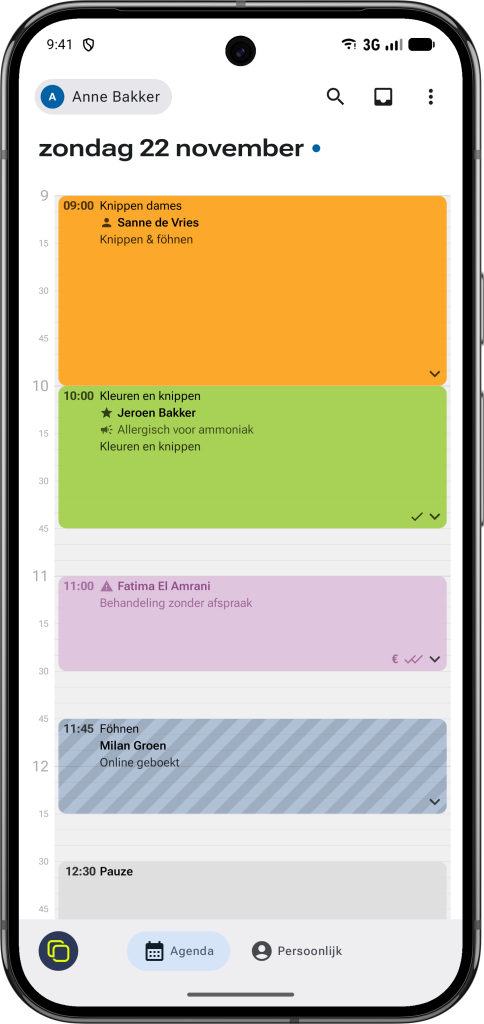
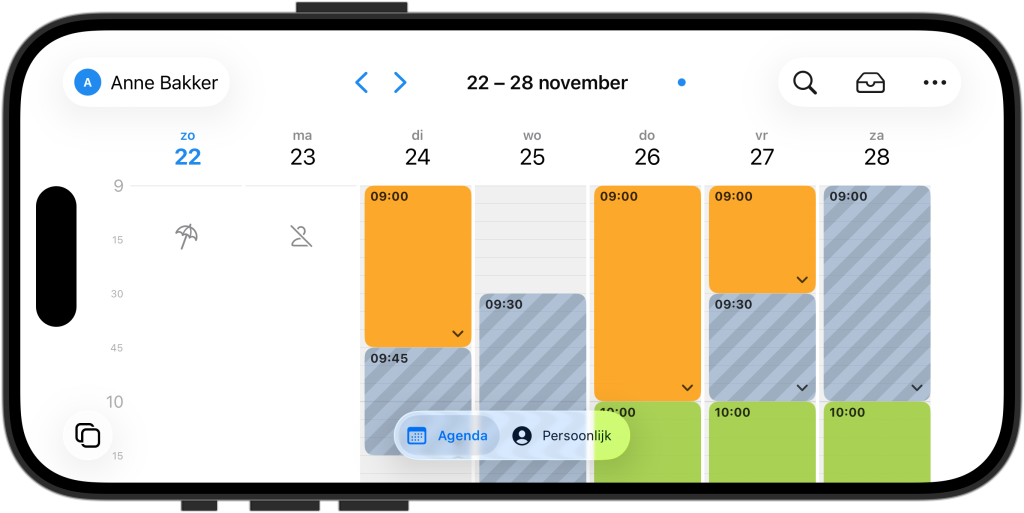
In de weergave-opties kies je hoeveel dagen je naast elkaar ziet: automatisch, 5 dagen of 7 dagen. Houd je je telefoon dwars, dan heb je ruimte voor de hele week.
Een afspraak openen
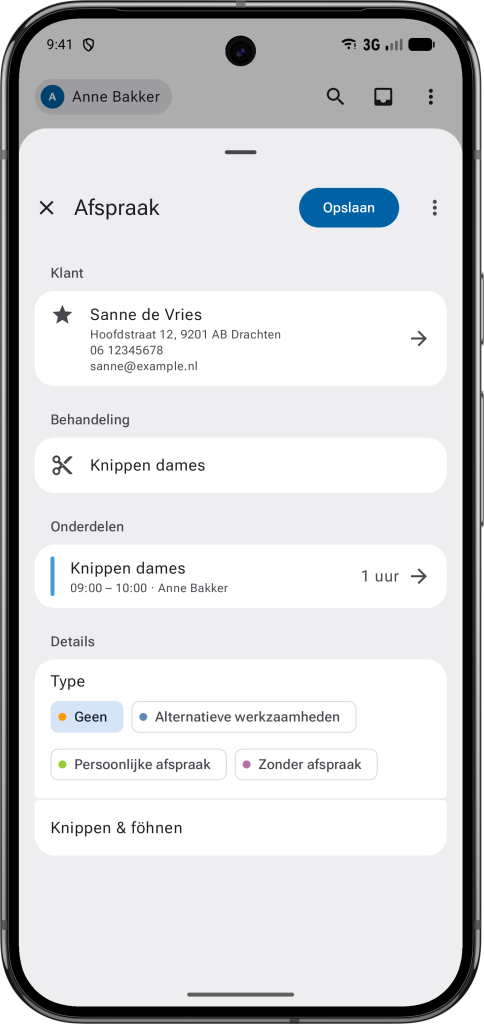
Tik op een afspraak om hem te openen. Je ziet de klant, de behandeling en de onderdelen. Je belt de klant of stuurt meteen een bericht.
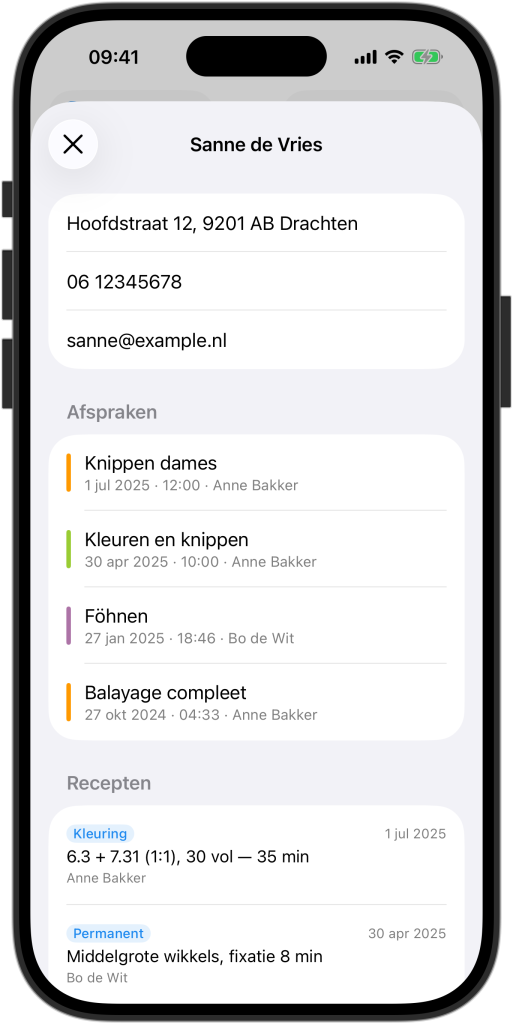
Vanuit de afspraak open je de klantkaart: de contactgegevens, eerdere afspraken en de recepten, zoals kleurrecepten. Zo weet je voor de behandeling precies wat je de vorige keer hebt gebruikt.
Een afspraak zoeken
Tik op het vergrootglas en typ de naam van de klant. Je ziet dan de afspraken van die klant.
Je rooster
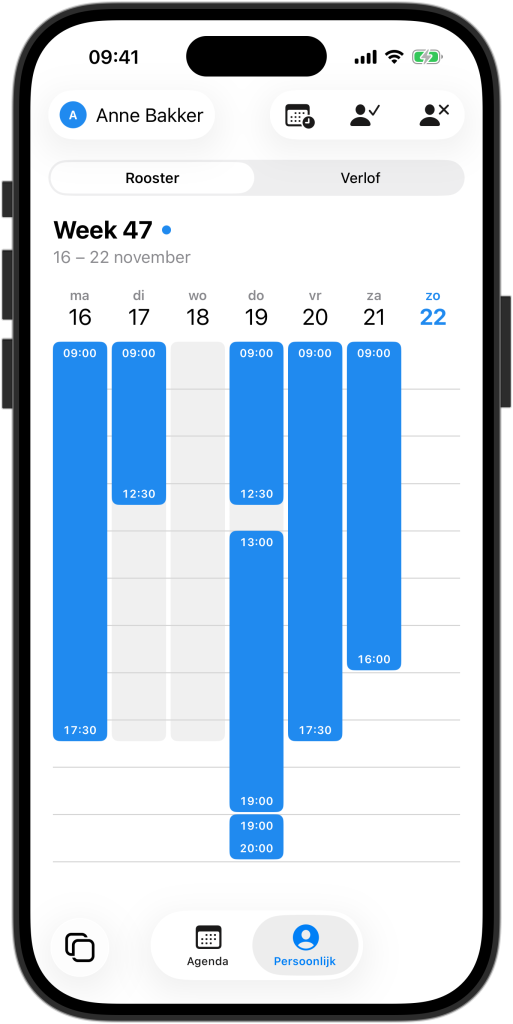
Bij Persoonlijk staat je rooster voor de week: wanneer je werkt, en wanneer je vrij of afwezig bent. Je rooster bekijken kan altijd, ook zonder het recht Team.
Afwezig melden
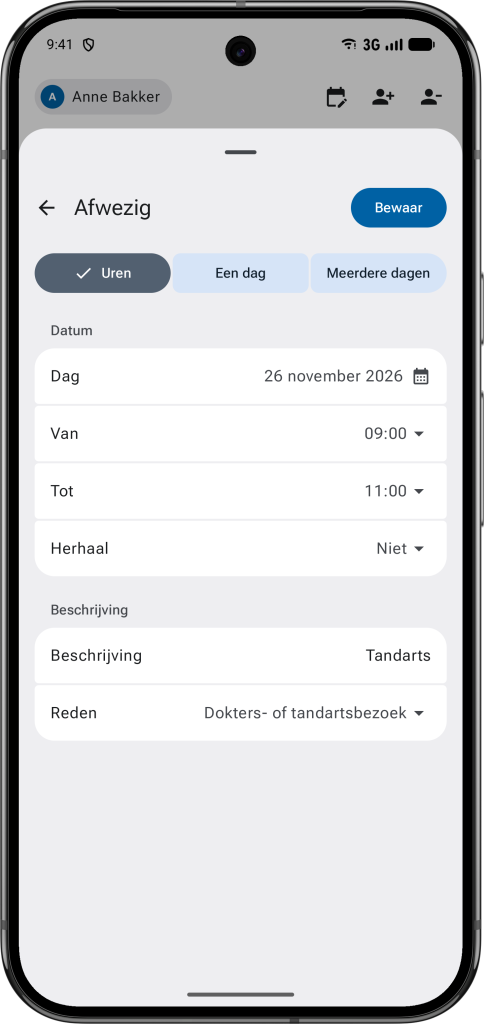
Heb je het recht Team, dan meld je vanuit je rooster een afwezigheid: een paar uur, een hele dag of meerdere dagen. Je kiest een reden en schrijft er een korte beschrijving bij. Klik daarna op Bewaar.
Zonder het recht Team zie je deze mogelijkheid niet. Afwezigheid regel je dan met je leidinggevende, volgens de afspraken in je salon.
Verlof
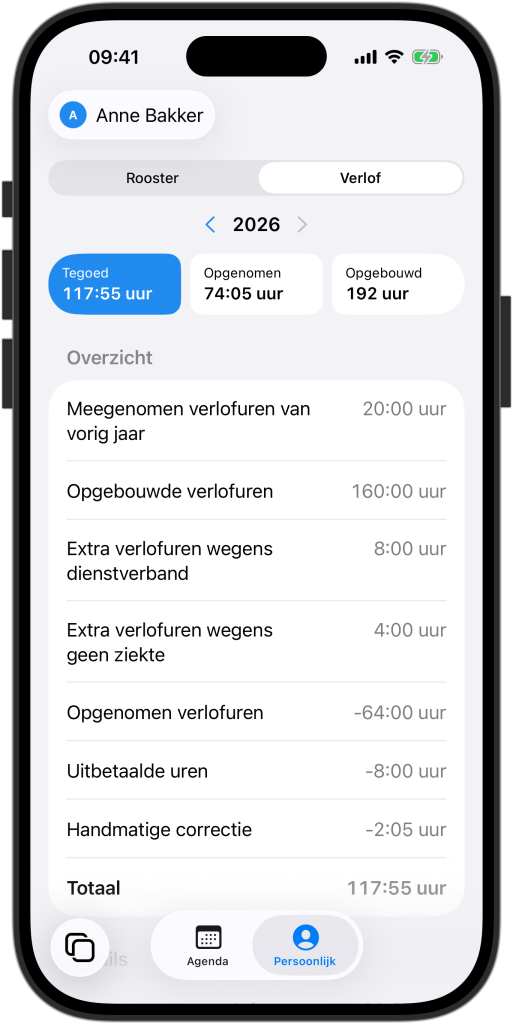
Werkt je salon met urenregistratie, dan staat naast het rooster ook Verlof: je verlofkaart van het jaar. Bovenaan zie je je tegoed, wat je hebt opgenomen en wat je hebt opgebouwd. Daaronder staat het overzicht. Tik op een regel voor uitleg. Je ziet alleen je eigen verlofkaart. Hiervoor heb je geen recht Team nodig.
Stoelhuur
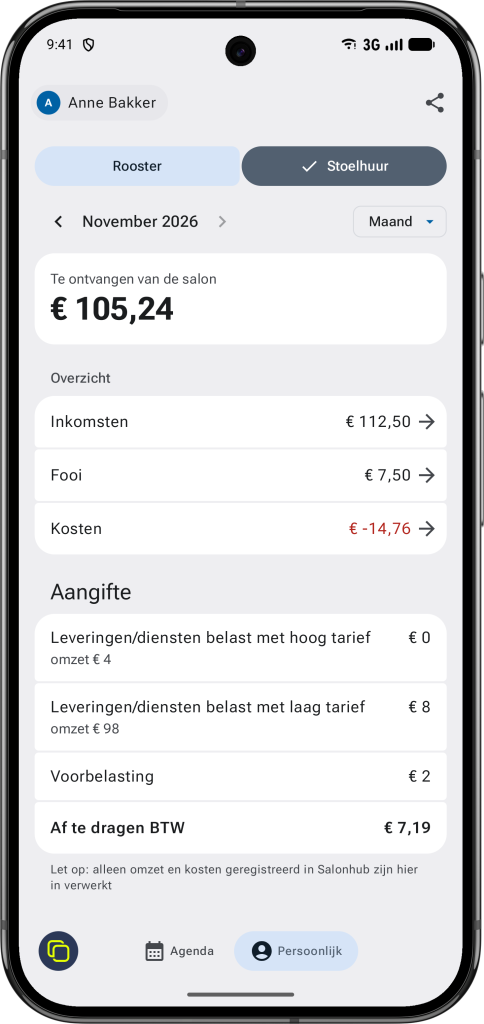
Huur je een stoel in de salon, dan staat naast het rooster Stoelhuur: wat je van de salon te ontvangen hebt per week, maand of kwartaal. Je ziet je inkomsten, fooi en kosten, en de bedragen voor je btw-aangifte. Met de deelknop stuur je het overzicht als PDF door, bijvoorbeeld naar je boekhouder.
Donker en opvouwbaar
De app volgt de weergave van je telefoon. Staat die op donker, dan is de app ook donker. Op een opengevouwen telefoon toont de agenda meer dagen tegelijk.
Vragen over dit onderwerp
Tik of klik op het pijltje om het antwoord te bekijken.
Handig om te weten
- Onderin staan twee tabbladen: Agenda en Persoonlijk. Met een salonaccount heet Persoonlijk Rooster.
- Houd je telefoon dwars om de hele week te zien.
- Recepten zoals kleurrecepten zie je op de klantkaart.
- Afwezigheid melden en roosters wijzigen kan alleen met het recht Team. Je rooster, je verlofkaart en je stoelhuuroverzicht zie je ook zonder dat recht. Zonder dat recht loopt verlof via je leidinggevende.
- Het stoelhuuroverzicht deel je als PDF met je boekhouder.